Bahasa apa yang ingin kamu gunakan?



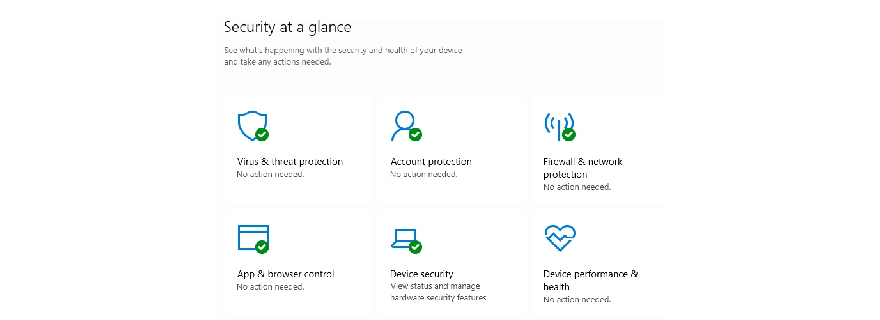
Mau mematikan Windows Defender tapi masih belum tau caranya? Yuk simak langkahnya di bawah!
Windows Defender adalah sistem keamanan bawaan Windows yang aktif secara otomatis sejak pertama kali kamu menggunakan laptop atau PC. Di satu sisi, fitur ini sangat membantu menjaga perangkat dari virus dan malware. Tapi di sisi lain, ada kondisi tertentu di mana kamu perlu tahu cara mematikan Windows Defender.
Misalnya saat kamu ingin menginstal software tertentu, menjalankan aplikasi khusus, atau melakukan testing program yang dianggap “mencurigakan” oleh sistem. Windows Defender sering kali langsung memblokir file tanpa konfirmasi panjang, dan ini bisa cukup mengganggu.
Karena itu, untuk memahami cara mematikan Windows Defender dengan benar wajib kamu ketahui. Bukan asal off, tapi tahu kapan perlu dimatikan, bagaimana caranya, dan apa risikonya. Di artikel ini, semua akan dibahas secara lengkap dan praktis.
Sebelum lanjut, buat kamu yang suka internetan seharian tapi tetap mau hemat kuota, kamu bisa berlangganan Telkomsel IndiHome. Dengan paket ini, internet rumah jadi lebih cepat, stabil, dan cocok buat segala aktivitas online!
Baca Juga: Cara Merekam Layar Laptop Super Praktis, Cocok Untuk Pemula
Windows Defender adalah antivirus bawaan dari Microsoft yang sudah terintegrasi langsung dengan sistem operasi Windows, terutama Windows 10 dan Windows 11. Nama resminya sekarang adalah Microsoft Defender Antivirus.
Fungsi utama Windows Defender adalah melindungi perangkat dari berbagai ancaman digital, seperti:
Keunggulan utama Windows Defender adalah kamu tidak perlu menginstal aplikasi tambahan. Begitu Windows aktif, Defender langsung berjalan di background dan melakukan pemindaian otomatis.
Sebelum masuk ke cara mematikannya, penting untuk tahu apa saja fitur utama Windows Defender. Dengan begitu, kamu paham apa yang sebenarnya dinonaktifkan.
Fitur ini adalah inti dari Windows Defender. Real-time protection akan:
Saat fitur ini aktif, hampir semua file yang dianggap berbahaya akan dicegah sebelum dijalankan.
Bagian ini berfungsi untuk:
Sebagian besar pengguna berinteraksi dengan Windows Defender lewat menu ini.
Windows Defender juga mengatur firewall untuk:
Fitur ini bekerja sama dengan Microsoft Edge dan SmartScreen untuk:
Dengan semua fitur ini, wajar jika Windows Defender cukup agresif. Maka dari itu, Microsoft sebenarnya tidak menyarankan untuk mematikannya secara permanen.
Baca Juga: Cara Mengatasi Product Activation Failed di Microsoft Office dan Windows
Sekarang masuk ke bagian utama: cara mematikan Windows Defender. Ada beberapa metode yang bisa kamu pilih, tergantung kebutuhan.
Cara ini cocok kalau kamu hanya butuh menonaktifkan Defender sementara, misalnya saat install aplikasi tertentu.
&nb
Setelah itu, Windows Defender akan nonaktif sementara. Biasanya, sistem akan otomatis mengaktifkannya kembali setelah restart.
Metode ini lebih permanen, tapi hanya tersedia di Windows Pro, Education, atau Enterprise. Langkah-langkah yang bisa kamu coba:
Cara paling simpel dan “legal” menurut Windows adalah dengan menginstal antivirus lain.
Baca Juga: Bingung Cara Uninstall Aplikasi di Laptop? Ini Jawabannya!
Sekarang kamu sudah tahu berbagai cara mematikan Windows Defender sesuai kebutuhan. Tapi selain keamanan perangkat, koneksi internet yang stabil juga penting biar aktivitas digital tetap lancar.
Biar browsing, download, dan update sistem tanpa hambatan, pakai Telkomsel IndiHome dengan internet cepat dan stabil untuk kebutuhan harian kamu. Yuk, upgrade koneksi rumah sekarang!
Short Video baru dan seru
Cara Merekam Layar Laptop Windows dan MacBook, Mudah Banget!
577
Cara Screenshot di Laptop Semua Merek Lengkap, Windows dan iOS
5017
5 Cara Restart Laptop Windows dengan Keyboard
5644
Cara Membuat Footnote di Word, Lengkap Windows & Mac
2
 Komentar
0
Komentar
0












































