Bahasa apa yang ingin kamu gunakan?



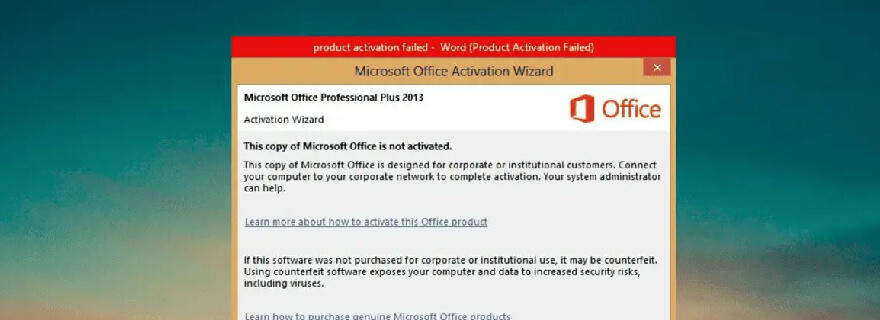
Kalau dapat notif Product Activation Failed, bisa cek solusinya di artikel ini.
Pernah dapat notifikasi “Product Activation Failed” di layar Microsoft Office atau Windows kamu? Tenang, kamu nggak sendirian. Pesan ini sering muncul ketika sistem gagal memverifikasi lisensi produk yang kamu pakai.
Penyebabnya bisa karena error teknis, koneksi internet, atau masalah dengan akun Microsoft itu sendiri. Walau kelihatannya sepele, pesan ini bisa bikin aktivitas kerja terganggu, apalagi kalau fitur utama tiba-tiba dikunci.
Secara sederhana, product activation failed artinya Microsoft belum bisa memastikan bahwa produk kamu benar-benar asli dan terdaftar secara resmi. Biasanya hal ini terjadi pada pengguna Microsoft Office, tapi juga bisa muncul di Windows 10 dan 11.
Notifikasi ini bisa muncul karena kamu belum melakukan aktivasi, lisensinya sudah kadaluarsa, atau ada perubahan pada perangkat yang bikin sistem bingung.
Kabar baiknya, masalah ini bisa diselesaikan tanpa perlu panik atau langsung re-install aplikasi.
Ada beberapa cara aman untuk memperbaiki error product activation failed, mulai dari login ulang akun Microsoft, cek koneksi internet, hingga melakukan aktivasi manual lewat Command Prompt.
Jadi sebelum buru-buru cari jasa aktivasi di luar sana, mending pahami dulu penyebab dan solusinya dengan benar biar nggak makin rumit di kemudian hari.
Sebelum lanjut, ada kabar bagus buat kamu yang doyan internetan seharian tapi tetap mau hemat kuota. Coba deh berlangganan Telkomsel IndiHome internet rumah unlimited yang cepat, stabil, dan cocok buat segala aktivitas online.
Baca Juga: Cara Mudah Mengurutkan Data di Microsoft Excel dengan Cepat
Pesan “Product Activation Failed” umumnya muncul karena masalah lisensi atau koneksi yang membuat sistem Microsoft tidak bisa memverifikasi status produk kamu. Beberapa penyebab paling umum antara lain.
Banyak pengguna Office lupa login ke akun yang digunakan saat membeli lisensi. Akibatnya, sistem tidak menemukan data aktivasi.
Untuk pengguna Office 365 atau Microsoft 365, masa aktif langganan bisa habis tanpa disadari. Begitu langganan berakhir, Office otomatis masuk mode terbatas.
Mengganti hardware (seperti hard disk atau motherboard) bisa membuat sistem membaca lisensi sebagai “baru,” sehingga status aktivasi ter-reset.
Kadang, pengguna menginstal Office versi bajakan atau key generator yang tidak diverifikasi oleh Microsoft. Ini jelas berisiko karena sistem akan mendeteksi sebagai lisensi ilegal.
Baca Juga: Microsoft Word: Ini Cara Membuat Watermark dan Shape di Word
Sebelum buru-buru mencari solusi untuk pesan “Product Activation Failed”, pastikan dulu apakah Office atau Windows kamu memang belum aktif, atau hanya mengalami error tampilan.
Kadang sistem Microsoft terlambat menyinkronkan lisensi, jadi statusnya terlihat gagal padahal sebenarnya sudah aktif.
Buka salah satu aplikasi Office seperti Word atau Excel.
Klik menu File lalu Account (atau Help di versi lama).
Lihat bagian Product Information. Jika tertulis “Product Activated”, berarti lisensi kamu masih aktif. Tapi kalau muncul tulisan “Product Activation Failed”, artinya sistem belum mendeteksi lisensinya dengan benar.
Tekan tombol Windows + I untuk membuka Settings.
Masuk ke menu Update & Security lalu Activation.
Di sini kamu bisa melihat status lisensi. Kalau tertulis “Windows is activated with a digital license”, berarti aman. Tapi kalau muncul pesan “Windows isn’t activated”, kamu perlu memverifikasi ulang product key yang digunakan.
Dengan memeriksa status aktivasi terlebih dahulu, kamu bisa tahu langkah perbaikan yang tepat tanpa perlu menginstal ulang sistem atau membeli lisensi baru secara terburu-buru.
Setelah tahu penyebabnya, sekarang waktunya memperbaiki. Berikut langkah-langkah yang bisa kamu coba:
Pastikan kamu menggunakan akun yang sama dengan yang dipakai saat membeli Office atau Windows. Buka aplikasi Office, lalu pilih File > Account > Sign in.
Untuk pengguna Microsoft 365, cek apakah langgananmu masih aktif lewat account.microsoft.com/services. Jika sudah expired, kamu bisa perpanjang di sana.
Tekan Windows + R, ketik cmd, lalu jalankan perintah aktivasi seperti slmgr /ato. Cara ini bisa membantu sistem melakukan verifikasi ulang.
Kadang sistem gagal aktivasi hanya karena koneksi tidak stabil. Pastikan kamu tersambung ke jaringan yang lancar saat melakukan aktivasi.
Jika semua cara di atas tidak berhasil, hapus instalasi dan download ulang Office atau Windows langsung dari situs resmi Microsoft.
Baca Juga: Cara Membuat Daftar Isi Otomatis di Microsoft Word dan Google Docs
Masalah “Product Activation Failed” memang bikin panik, apalagi kalau kamu lagi butuh cepat buka file kerja atau tugas kuliah. Tapi asal tahu penyebab dan langkah penanganannya, masalah ini bisa diatasi tanpa bantuan teknisi.
Kamu harus selalu gunakan lisensi resmi dan jaga akses akun Microsoft-mu tetap aman. Selain lebih stabil, produk asli juga bebas dari risiko error berulang dan kehilangan data penting.
Kalau kamu penasaran bagaimana tutorial-nya, kamu bisa nonton videonya pakai YouTube Premium biar nggak ada iklan. Kalau mau langganan, bisa lewat aplikasi MyTelkomsel.
Short Video baru dan seru
 Komentar
0
Komentar
0












































