



































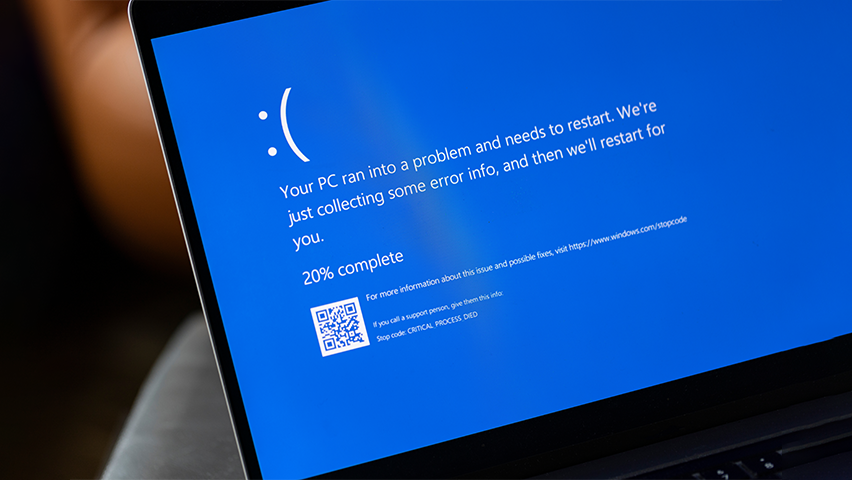
Saat blue screen terjadi, layar laptop akan menampilkan warna biru dengan pesan error tertentu, menunjukkan bahwa sistem operasi tidak bisa berjalan dengan normal. Masalah ini tentu sangat mengganggu, terutama jika kamu sedang menyelesaikan pekerjaan penting. Apa sebenarnya penyebab laptop blue screen? Bagaimana cara mengatasinya? Berikut ulasan lengkapnya.
Mengenal Blue Screen pada Laptop
Blue screen atau lebih dikenal dengan istilah Blue Screen of Death (BSOD) merupakan salah satu masalah yang sering dialami oleh pengguna laptop. Blue screen adalah indikator bahwa sistem operasi Windows mengalami kerusakan serius sehingga tidak bisa melanjutkan prosesnya.
Penyebab laptop blue screen beragam, mulai dari kerusakan hardware hingga konflik software. Saat blue screen muncul, biasanya akan ada kode error yang dapat membantu mengidentifikasi penyebab masalah.
Penyebab Laptop Blue Screen
Ketika laptop blue screen, layar laptop tiba-tiba berubah menjadi biru dengan tulisan error tertentu, membuat pekerjaan terhenti seketika. Apa sebenarnya yang menyebabkan laptop mengalami blue screen? Berikut adalah beberapa penyebab yang perlu kamu ketahui:
Masalah pada Hardware
Salah satu penyebab umum blue screen adalah kerusakan atau ketidakstabilan pada hardware. Beberapa contoh masalah hardware yang bisa memicu blue screen meliputi:
-
RAM yang bermasalah: RAM yang rusak atau tidak kompatibel dapat menyebabkan sistem gagal membaca data dengan benar.
-
Hard drive yang rusak: Sektor bad pada hard drive bisa membuat laptop kesulitan mengakses data, yang akhirnya memicu blue screen.
-
Komponen tambahan: Perangkat tambahan seperti kartu grafis atau kartu suara yang tidak bekerja dengan baik juga dapat menyebabkan error ini.
Jika masalah hardware menjadi penyebabnya, biasanya pesan error yang muncul akan menunjukkan kode seperti "Hardware Failure".
Masalah pada Software
Sistem operasi dan aplikasi yang tidak stabil atau memiliki bug juga dapat menyebabkan laptop mengalami blue screen. Penyebab spesifik dari sisi software antara lain:
-
Driver yang tidak kompatibel: Driver perangkat keras yang tidak sesuai dengan sistem operasi dapat menyebabkan konflik dan memicu blue screen.
-
Update sistem yang gagal: Pembaruan sistem operasi yang tidak sempurna bisa menyebabkan error pada sistem.
-
Aplikasi bermasalah: Software yang mengonsumsi terlalu banyak memori atau bertabrakan dengan program lain sering kali menyebabkan laptop crash.
Pastikan untuk selalu menginstal driver dan aplikasi dari sumber yang terpercaya dan sesuai dengan spesifikasi laptop Anda.
Mengalami Overheating
Panas berlebihan pada laptop juga bisa menjadi pemicu blue screen. Ketika laptop terlalu panas, komponen seperti prosesor atau kartu grafis tidak dapat bekerja dengan baik. Beberapa penyebab overheating meliputi:
-
Ventilasi yang tersumbat: Debu atau kotoran yang menumpuk pada kipas atau saluran udara laptop.
-
Penggunaan berat: Menjalankan aplikasi berat seperti game atau software editing dalam waktu lama tanpa jeda.
-
Kerusakan pada kipas pendingin: Kipas yang tidak berfungsi optimal akan membuat suhu laptop cepat naik.
Overheating dapat merusak komponen internal laptop jika tidak segera ditangani, jadi pastikan perangkat Anda memiliki sistem pendinginan yang baik.
Akibat Virus dan Malware
Virus dan malware juga menjadi salah satu penyebab blue screen. Program berbahaya ini dapat merusak file sistem operasi atau mengganggu kinerja software dan hardware. Akibatnya, laptop akan mengalami error kritis hingga muncul blue screen.
Beberapa jenis malware bahkan sengaja dirancang untuk membuat sistem operasi crash agar data penting pengguna dapat dicuri.
Cara Mengatasi Blue Screen pada Laptop
Terjadinya blue screen menunjukkan adanya error kritis pada sistem operasi sehingga laptop tidak dapat berfungsi dengan normal. Namun, jangan khawatir, ada beberapa langkah yang bisa Anda lakukan untuk mengatasi masalah blue screen. Berikut adalah cara mengatasi laptop blue screen:
Jika laptop Anda mengalami blue screen, berikut beberapa langkah yang dapat dilakukan:
Restart Laptop
Mulailah dengan me-restart laptop. Kadang-kadang, blue screen terjadi karena masalah sementara yang dapat diperbaiki dengan memulai ulang sistem.
Perbarui Driver
Pastikan semua driver di laptop Anda sudah diperbarui ke versi terbaru untuk memastikan kompatibilitasnya dengan sistem operasi.
Lakukan Pemindaian Antivirus
Gunakan software antivirus untuk memindai dan menghapus virus atau malware yang mungkin menjadi penyebab masalah.
Cek Kondisi Hardware
Jika masalah berulang, periksa kondisi hardware seperti RAM atau hard disk. Anda dapat menggunakan aplikasi diagnostik atau meminta bantuan teknisi profesional.
Gunakan Mode Aman (Safe Mode)
Jalankan laptop dalam mode aman untuk menonaktifkan driver atau software yang bermasalah dan memperbaikinya.
Tips agar Laptop Terhindar dari Blue Screen
Agar laptopmu terhindar dari blue screen, berikut beberapa tips yang bisa diterapkan:
Perbarui Sistem Operasi dan Driver
Pastikan sistem operasi dan semua driver di laptop Anda selalu diperbarui. Pembaruan biasanya menyertakan perbaikan bug dan peningkatan performa yang dapat mencegah terjadinya BSOD. Anda bisa mengatur pembaruan otomatis untuk memastikan sistem selalu up-to-date.
Periksa Kesehatan Hard Disk
Kerusakan pada hard disk bisa menjadi penyebab blue screen. Gunakan tools seperti Check Disk di Windows untuk memindai dan memperbaiki sektor yang bermasalah. Jika terdapat kerusakan serius, pertimbangkan untuk mengganti hard disk dengan yang baru.
Gunakan Antivirus yang Andal
Malware atau virus dapat merusak file sistem yang penting, sehingga memicu BSOD. Instal antivirus yang terpercaya dan lakukan pemindaian rutin untuk memastikan laptop bebas dari ancaman.
Hindari Overheating
Panas berlebih pada laptop bisa menyebabkan gangguan perangkat keras. Gunakan laptop di permukaan datar dan ventilasi yang baik. Anda juga bisa menambahkan cooling pad untuk membantu menjaga suhu laptop tetap stabil.
Blue screen pada laptop memang menjengkelkan, tetapi biasanya dapat diatasi dengan langkah-langkah yang tepat. Mulai dari restart, memperbarui sistem, hingga memeriksa hardware, semuanya bertujuan untuk mengembalikan performa laptop. Selalu lakukan perawatan rutin untuk mencegah terjadinya blue screen di masa mendatang.
Mengingat penyebab laptop blue screen juga bisa berasal dari virus, maka pastikan kamu menggunakan koneksi internet yang aman, ya! Internetan dengan aman dan cepat pakai paket internet dari IndiHome yang siap memberikan pengalaman internet rumah terbaik untuk kamu.













