Bahasa apa yang ingin kamu gunakan?



 220
220
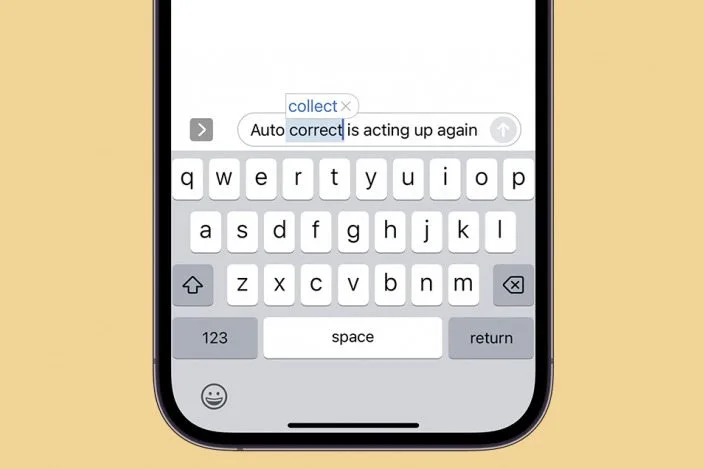
Kamu mungkin pernah mengalami momen saat lagi ngetik santai, tapi tiba-tiba kata yang kamu maksud berubah sendiri jadi hal yang nggak nyambung? Alih-alih mau nulis “otw”, eh malah jadi “out of wacana”. Niat hati mau fast reply, ujung-ujungnya malah auto miscommunication. Hal tersebut disebabkan oleh auto-correct. Kalau kamu merasa fitur ini justru mengganggu, yuk, cari tahu cara mematikan auto-correct!
Auto-correct adalah sistem otomatis di keyboard digital yang bertugas membenarkan kata yang dianggap salah ketik. Begitu kamu selesai mengetik sebuah kata, sistem langsung mencocokkannya dengan database bahasa bawaan di perangkat. Kalau nggak sesuai, bam! kata itu diganti otomatis versi yang dianggap benar.
Fitur ini banyak dipakai di HP Android dan iPhone, bahkan di laptop atau tablet. Biasanya, auto-correct bekerja bareng dengan fitur prediksi kata, jadi selain mengoreksi, dia juga menebak kata selanjutnya yang mungkin ingin kamu tulis. Keren? Secara teori, iya. Dalam praktik? Kadang justru bisa memperlambat proses kamu mengetik teks!
Tingkat kecocokan auto-correct juga bergantung dengan seberapa sering kamu pakai bahasa yang baku. Kalau keseharianmu lebih sering pakai singkatan kekinian, istilah daerah, atau bahasa gaul, auto-correct bisa kewalahan. Alhasil, muncullah deretan kesalahan lucu, canggung, atau bahkan memalukan.
Auto-correct bukan merupakan fitur yang tidak berguna. Ada beberapa fungsi yang justru bisa bikin hidup lebih mudah:
Fitur ini bantu banget buat kamu yang jari-jarinya lincah kayak ngetik pakai tenaga ninja. Kalau ada huruf yang kepencet salah, sistem otomatis bisa memperbaiki biar hasilnya tetap mirip kata yang dimaksud.
Karena banyak koreksi berjalan otomatis, kamu nggak perlu bolak-balik hapus kata yang keliru. Ini bikin proses ngetik pesan, email, atau catatan jadi lebih cepat.
Kalau kamu sering mengetik di keperluan kerja atau kuliah, auto-correct bisa jadi “asisten” yang bantu mengoreksi ejaan sesuai kaidah bahasa.
Auto-correct biasanya bekerja bareng dengan word suggestions, jadi bukan cuma membenarkan, tapi juga membantu menebak kata lanjutan yang mungkin kamu butuhkan.
Apabila kamu merasa auto-correct lebih sering mengganggu daripada membantu, mematikannya bisa jadi solusi paling damai. Tenang, langkahnya gampang kok!
Di Android
Di iPhone
Kalau kamu masih mau pakai auto-correct tapi berharap fitur ini berfungsi sesuai kebutuhan, coba optimalkan pengaturannya dengan cara berikut:
Banyak keyboard punya fitur kamus pribadi. Kamu bisa simpan kata gaul, singkatan, atau nama yang sering kamu pakai supaya nggak dikoreksi otomatis lagi.
Kalau kamu ngetik campuran Indonesia–Inggris, pastikan dua bahasa itu aktif di keyboard. Ini bantu sistem mengenali kata dengan lebih akurat.
Beberapa keyboard bisa “belajar” dari cara kamu ngetik. Semakin sering dipakai, dia makin paham gaya bahasamu.
Kalau saran kata makin absurd, reset data prediksi bisa bantu keyboard mulai belajar ulang dari kebiasaan barumu.
Cara mematikan auto-correct di iPhone dan Android memang terbilang sangat mudah. Namun, untuk mematikan auto-correct di dekstop, kamu perlu menerapkan beberapa cara yang lebih detail:
Windows — Microsoft Word (Office 2016/2019/2021/365)
Di tab AutoCorrect:
Di tab AutoFormat As You Type:
Auto-correct sebenarnya bukan sesuatu hal yang buruk, tetapi jika kamu lebih banyak emosi daripada terbantu, opsi mematikannya selalu tersedia. Namun, kalau kamu masih butuh dia, tinggal diatur biar makin adaptif sama kebiasaan mengetikmu.
Mau tahu informasi sejenis seperti cara mematikan auto-correct ini? Mari explore tips dan trik seputar keseharian di internet dengan koneksi internet cepat dari IndiHome. Dengan berbagai pilihan paket internet hingga bundling menarik, kamu bisa menyesuaikannya dengan kebutuhanmu saat ini.
Lebih mudah dan praktis daftar dan langganan Wi-Fi IndiHome lewat aplikasi MyTelkomsel. Yuk, segera daftar dan pasang sekarang!
Short Video baru dan seru
 Komentar
0
Komentar
0













































