Bahasa apa yang ingin kamu gunakan?



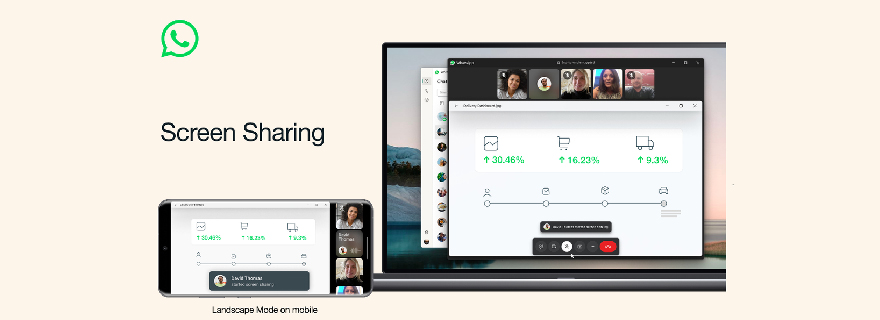
Masih bingung gimana cara share screen di WhatsApp? Simak langkah mudah untuk kamu coba di Android atau iPhone!
Sekarang WhatsApp nggak cuma dipakai buat chat dan video call aja. Salah satu fitur yang makin sering dicari adalah cara share screen di WA, apalagi sejak banyak aktivitas kerja, belajar, sampai diskusi santai pindah ke online.
Banyak orang masih belum sadar kalau cara share screen di WA sebenarnya simpel dan nggak ribet. Padahal, fitur ini bisa jadi solusi praktis tanpa harus berbagai macam aplikasi lainnya.
Di artikel ini, kita bakal bahas cara share screen di WA secara lengkap dan mudah dipahami. Mulai dari penjelasan fitur share screen WhatsApp, sampai langkah-langkahnya di Android dan iPhone.
Nah, buat kamu yang selalu menggunakan WhatsApp, pastikan selalu pakai kuota dengan jaringan terbaik untuk chatting, voice call, atau video call. Untuk itu, yuk coba pakai Paket OMG! Chat dari Telkomsel. Cek sekarang kuotanya di MyTelkomsel!
Baca Juga: Kenalan Lebih Dekat dengan WhatsApp Web
Fitur share screen di WhatsApp adalah kemampuan untuk membagikan tampilan layar ponsel atau komputer kamu secara real-time selama panggilan video. Jadi, apa pun yang muncul di layar seperti dokumen, foto, aplikasi, atau halaman website, bisa langsung dilihat oleh lawan bicara kamu di video call.
Fitur ini pertama kali dirilis oleh Meta pada Agustus 2023 dan langsung jadi game changer buat banyak pengguna. Konsepnya mirip dengan screen sharing di Zoom atau Google Meet, tapi bedanya semuanya terintegrasi langsung di WhatsApp.
Secara teknis, fitur share screen hanya bisa digunakan saat video call, baik one-on-one maupun grup. Jadi kalau kamu lagi di audio call, fitur ini nggak akan muncul. WhatsApp juga mendukung fitur ini di berbagai perangkat, mulai dari Android, iOS, Windows, sampai Mac.
Soal keamanan, WhatsApp tetap pakai end-to-end encryption. Artinya, hanya peserta video call yang bisa melihat layar kamu. WhatsApp sendiri nggak bisa mengakses atau merekam konten yang kamu bagikan.
Sebelum mulai, pastikan WhatsApp kamu sudah update ke versi terbaru. Minimal:
Kalau fitur belum muncul, kemungkinan akun kamu belum kebagian rollout. Tinggal sabar atau rutin cek update. Berikut langkah-langkah cara share screen di WA berdasarkan perangkat yang kamu pakai.
Baca Juga: Apa itu WhatsApp Web? Yuk Cari Tahu!
Catatan: di iPhone, semua notifikasi dan aktivitas layar ikut terbagi, jadi pastikan layar kamu “aman” sebelum mulai share, ya!
Dengan fitur ini, cara share screen di WA jadi solusi simpel buat banyak kebutuhan tanpa ribet pindah aplikasi. Praktis, aman, dan cocok buat aktivitas sehari-hari, baik kerja, belajar, atau sekadar bantu teman.
Nah, karena aktivitas di WhatsApp makin intens, pastikan juga koneksi kamu selalu lancar tanpa drama.
Baca Juga: WhatsApp Error? Jangan Panik, Ini Solusinya!
Buat kamu yang sering chatting, voice call, sampai video call dan share screen di WA, pakai Paket OMG! Chat dari Telkomsel biar tetap stabil dan nyaman. Yuk cek dan aktifkan kuotanya langsung lewat aplikasi MyTelkomsel!
Short Video baru dan seru
Begini Cara Share Screen di Zoom Melalui Laptop & HP
9295
Apa itu ShareDrop dan Cara Menggunakannya
Shareloc: Pengertian, Fungsi, dan Cara Menggunakan
Cara Serlok di WA: Panduan Lengkap Fitur Shareloc WhatsApp
 Komentar
0
Komentar
0












































