Bahasa apa yang ingin kamu gunakan?



 626
626
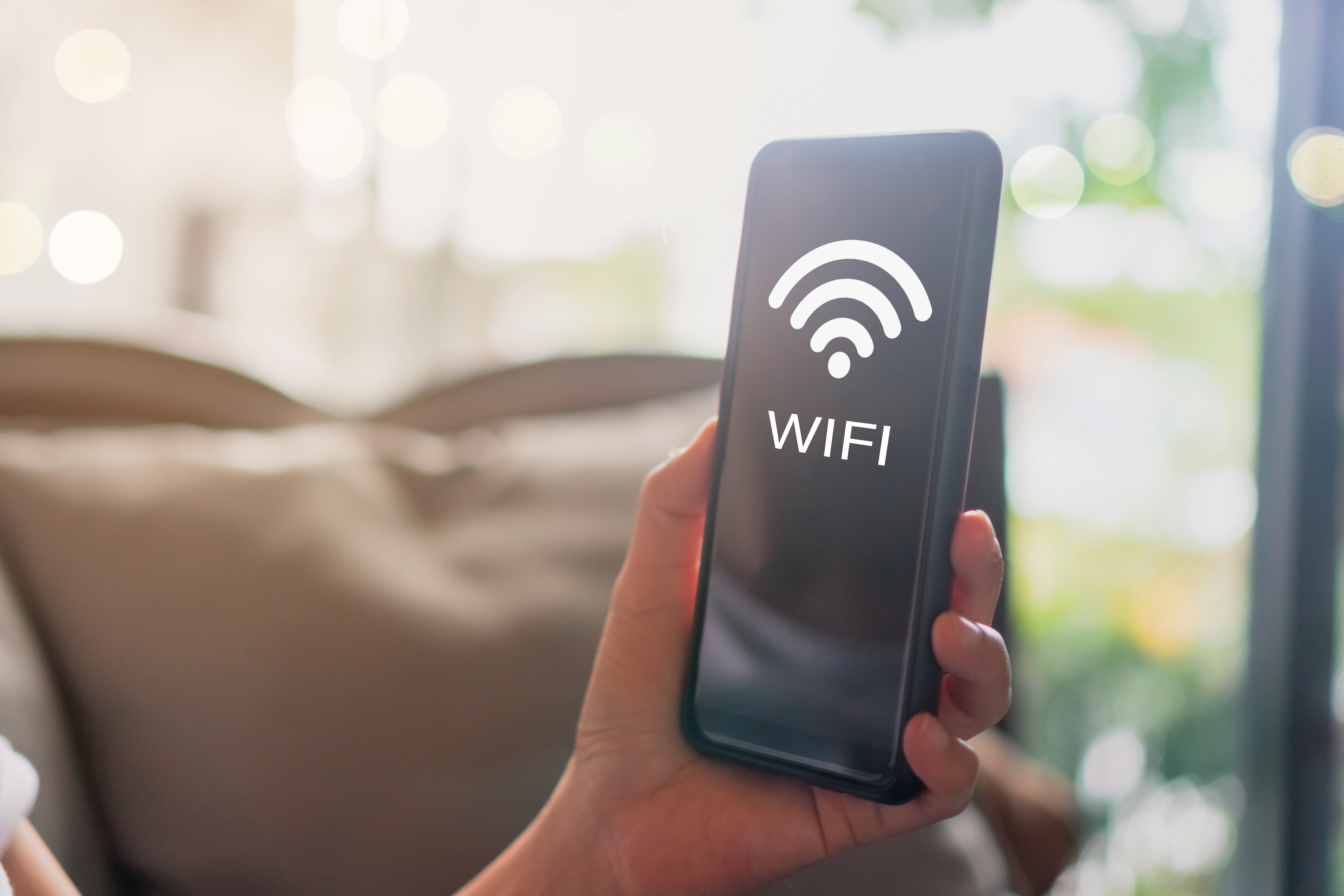
Wi-Fi memang biasanya dinyalakan selama 24 jam penuh agar kita terus mendapatkan akses internet ke ponsel atau PC. Namun, ada kalanya kita harus mematikan Wi-Fi untuk beberapa alasan tertentu, seperti agar anak tidak kecanduan main game atau sekadar menghemat listrik.
Kabar baiknya, kini kamu nggak perlu menekan tombol di modem untuk mematikan Wi-Fi karena ada cara mematikan WiFi IndiHome dari HP. Sangat praktis, kan?
Baca Juga: Cara Cek Password WiFi IndiHome dalam 5 Langkah Mudah
Walau terlihat sepele, kebiasaan mematikan Wi-Fi secara rutin ternyata memiliki manfaat positif, lho. Berikut alasannya:
Modem Wi-Fi memang tidak mengonsumsi daya listrik yang terlalu besar, tapi tetap saja akan ada konsumsi daya listrik walaupun sedikit jika modem menyala selama 24 jam. Mematikan Wi-Fi saat tidak digunakan bisa membantu mengurangi pemakaian listrik.
Apabila jaringan internet terus aktif, maka akan ada peluang risiko akses ilegal. Dengan mematikan koneksi Wi-Fi saat tidak dibutuhkan, kamu dapat meminimalkan potensi peretasan atau penyusupan yang bisa merugikanmu.
Jika anak-anak di rumah merupakan pengguna gadget, maka sesekali kamu bisa mematikan Wi-Fi untuk mengatur waktu belajarnya. Anak dapat fokus belajar atau istirahat jika perangkatnya tidak terkoneksi internet.
Sama dengan alat elektronik lainnya, modem juga perlu beristirahat sejenak. Modem yang nyala 24 jam penuh dapat mengalami penurunan performa. Jadi, matikan modem secara berkala untuk menjaga keawetan perangkat tersebut.
Dewasa ini, pengaturan modem bisa dilakukan dari ponsel. Ini adalah keuntungan yang kamu dapat jika mematikan Wi-Fi dari browser HP:
Yuk, coba mematikan Wi-Fi IndiHome langsung melalui browser HP kamu! Berikut ini cara yang bisa kamu coba:
Sebelum masuk ke pengaturan modem, pastikan HP kamu sudah tersambung ke jaringan Wi-Fi yang ingin dimatikan. Jika tidak terhubung, kamu tidak akan bisa mengakses halaman admin modem.
Cara mematikan WiFi IndiHome harus dilakukan dari browser HP-mu. Kamu bisa menggunakan Chrome, Safari atau browser bawaan lain dari HP. Tidak perlu menginstal aplikasi tambahan karena pengaturan dilakukan melalui halaman web internal modem.
Ketik alamat IP default modem di kolom alamat browser. Biasanya salah satu dari berikut ini:
192.168.1.1
192.168.0.1
192.168.100.1
Lalu tekan Enter. Jika benar, kamu akan diarahkan ke halaman login admin modem.
Masukkan username dan password admin modem. Biasanya tertulis di bagian bawah atau belakang modem. Contoh username dan password yang biasa digunakan untuk modem Wi-Fi IndiHome adalah:
Username: admin
Password: admin / user
Jika sudah pernah diubah, gunakan data login yang terbaru.
Setelah berhasil login, lakukan langkah berikut:
Setelah itu, Wi-Fi akan mati dan perangkat yang terhubung secara nirkabel akan terputus.
Wi-Fi IndiHome juga bisa diatur agar bisa nyala dan mati di waktu tertentu. Cara ini sangat efisien bagi kamu yang sudah memiliki jadwal tetap kapan hendak menggunakan Wi-Fi setiap harinya. Berikut adalah cara mengatur Wi-Fi agar mati dan nyala secara otomatis di jam yang bisa ditentukan:
Langkah awalnya sama seperti sebelumnya, yaitu login melalui IP default menggunakan browser HP.
Biasanya ada di bagian Advanced atau WLAN Settings. Nama menunya bisa sedikit berbeda tergantung tipe modem.
Centang atau aktifkan opsi Enable WLAN Schedule.
Tentukan:
Hari aktif (Senin–Minggu atau hari tertentu saja)
Jam Wi-Fi menyala
Jam Wi-Fi mati
Misalnya, Wi-Fi mati pukul 22:00 dan menyala kembali pukul 05:00.
Simpan pengaturan agar jadwal berjalan otomatis sesuai waktu yang ditentukan.
Pengaturan Wi-Fi agar mati dan nyala secara otomatis ini sangat praktis sehingga kamu tidak perlu mengingat kapan harus mematikan Wi-Fi. Waktu terbaik untuk mematikan Wi-Fi adalah pada saat tidur sehingga tidak ada aktivitas yang memerlukan koneksi internet.
Adanya cara mematikan Wi-Fi IndiHome dari HP ini membuat hidup jadi lebih praktis. Hanya melalui HP, kamu sudah bisa mematikan Wi-Fi tanpa harus berjalan mendekati modem dan menekan tombol powernya. Selain lebih praktis, cara ini juga membantu menjaga keamanan, menghemat listrik, dan mengatur penggunaan internet agar lebih sehat.
IndiHome jadi andalan untuk internet rumah yang cepat dan stabil. Pengaturannya yang mudah juga bikin penggunaannya jadi semakin praktis. Sekarang, mulai dari daftar, pasang Wi-Fi, beli paket internet, hingga pengaturan Wi-Fi IndiHome bisa lebih mudah diakses dalam satu aplikasi MyTelkomsel. Nikmati pengalaman berinternet yang cepat dan praktis bersama IndiHome!
Short Video baru dan seru
 Komentar
0
Komentar
0