Bahasa apa yang ingin kamu gunakan?



 1463
1463
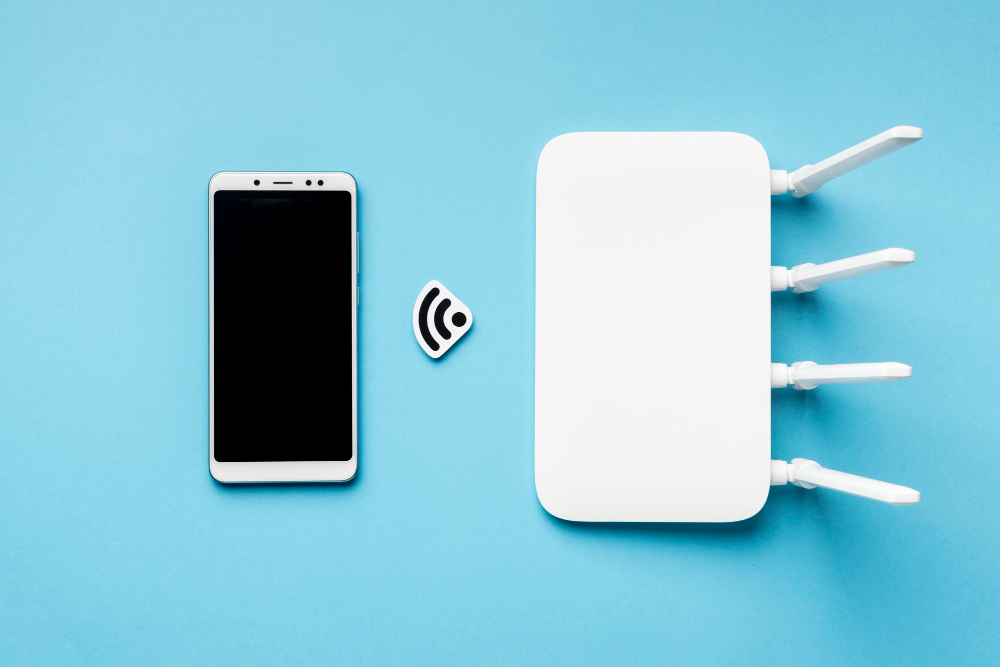
Lupa kata sandi WiFi bisa menjadi masalah ketika ingin menghubungkan perangkat baru ke jaringan. Kabar baiknya, ada beberapa cara cek password WiFi IndiHome yang dapat dilakukan melalui HP, laptop, atau pengaturan modem, tergantung perangkat yang digunakan dan apakah perangkat tersebut pernah terhubung ke jaringan sebelumnya.
Cek password WiFi IndiHome juga perlu dilakukan dengan memperhatikan keamanan jaringan. Pastikan kamu hanya mengakses informasi kata sandi untuk jaringan milik sendiri atau jaringan yang penggunaannya telah mendapat izin.
Ada beberapa metode yang bisa digunakan untuk menemukan kembali password WiFi IndiHome, baik melalui perangkat yang sudah terhubung maupun pengaturan modem. Berikut penjelasannya:
Baca Juga: Cara Login WiFi IndiHome sebagai Admin & User
Secara umum, kata sandi WiFi dapat ditemukan melalui pengaturan perangkat yang sudah pernah tersambung atau melalui halaman administrasi modem. Berikut lima langkah yang dapat dicoba.
Langkah pertama adalah memeriksa modem atau router yang digunakan. Pada beberapa perangkat, informasi dasar jaringan, seperti nama WiFi dan kata sandi awal, dapat tercantum pada label perangkat.
Namun, informasi tersebut belum tentu sesuai jika kata sandi WiFi pernah diubah sebelumnya. Jika sudah diganti, kamu perlu menggunakan cara lain untuk melihat atau memperbarui kata sandi yang sedang digunakan.
Beberapa HP menyediakan fitur untuk melihat atau membagikan informasi jaringan WiFi yang sedang atau pernah terhubung. Buka pengaturan WiFi, lalu pilih jaringan yang tersimpan untuk melihat opsi yang tersedia.
Tampilan menu dapat berbeda tergantung merek, model, dan versi sistem operasi HP. Pada perangkat tertentu, informasi jaringan dapat ditampilkan melalui kode QR atau fitur berbagi jaringan, sehingga pengguna perlu mengikuti petunjuk yang tersedia pada perangkat.
Jika kamu sedang mencari informasi mengenai layanan internet rumah dan promo dari IndiHome, kunjungi halaman resmi voucher IndiHome.
Laptop juga dapat menjadi pilihan untuk melihat informasi jaringan, terutama jika perangkat tersebut sebelumnya sudah tersambung dan menyimpan data WiFi.
Buka pengaturan jaringan pada laptop dan cari daftar jaringan WiFi yang pernah digunakan. Pada beberapa sistem operasi, tersedia pengaturan untuk melihat informasi keamanan atau kata sandi dari jaringan yang tersimpan.
Setiap sistem operasi memiliki tampilan dan langkah yang berbeda. Karena itu, sesuaikan proses dengan perangkat yang digunakan dan pastikan kamu memiliki izin untuk mengakses jaringan tersebut.
Jika kata sandi tidak dapat ditemukan melalui HP atau laptop, kamu dapat memeriksa pengaturan modem atau router. Hubungkan perangkat ke jaringan, lalu buka halaman administrasi modem sesuai informasi dan panduan perangkat.
Setelah masuk menggunakan akun administrator yang sah, cari menu pengaturan WiFi atau keamanan jaringan. Di bagian ini, tersedia pengaturan nama jaringan dan kata sandi, tergantung pada merek serta tipe modem yang digunakan.
Hindari mengubah konfigurasi lain yang tidak berkaitan dengan jaringan WiFi. Perubahan pengaturan tertentu dapat memengaruhi koneksi internet atau perangkat yang sudah terhubung.
Apabila kata sandi lama tidak dapat ditemukan, kamu dapat mengatur kata sandi baru melalui halaman administrasi modem jika memiliki akses yang diperlukan.
Masuk ke menu pengaturan WiFi, lalu perbarui kata sandi sesuai fitur yang tersedia pada modem atau router. Gunakan kombinasi yang tidak mudah ditebak dan simpan informasi tersebut di tempat yang aman.
Setelah kata sandi diganti, perangkat yang sebelumnya terhubung mungkin perlu memasukkan kata sandi baru. Karena itu, pastikan kamu mengetahui perangkat mana saja yang menggunakan jaringan sebelum melakukan perubahan.
Sebelum melihat atau mengubah kata sandi, ada beberapa hal yang perlu diperhatikan agar jaringan tetap aman dan perangkat dapat kembali terhubung dengan lancar.
Gunakan cara cek password WiFi IndiHome hanya untuk jaringan milik sendiri atau jaringan yang kamu kelola dengan izin. Informasi kata sandi merupakan bagian penting dari keamanan jaringan.
Jika perlu mengganti kata sandi, hindari kombinasi yang terlalu sederhana atau mudah diketahui. Kata sandi yang berbeda dari informasi pribadi yang mudah ditebak dapat membantu menjaga akses jaringan.
Setelah berhasil menemukan atau mengganti kata sandi, simpan informasi tersebut secara aman agar tidak perlu melakukan pengaturan ulang saat lupa di kemudian hari. Jangan membagikan kata sandi kepada pihak yang tidak membutuhkan akses.
Baca Juga: Promo Kemerdekaan IndiHome Agustus 2026: Diskon Spesial!
Cara cek password WiFi IndiHome dapat dilakukan melalui label modem, pengaturan HP, laptop, atau halaman administrasi router. Pilih metode yang sesuai dengan perangkat yang digunakan dan pastikan kamu memiliki akses yang sah terhadap jaringan tersebut.
Untuk informasi lebih lanjut mengenai layanan IndiHome dan promo yang tersedia, kunjungi halaman IndiHome. Informasi layanan dan ketentuan dapat berubah, sehingga sebaiknya selalu memeriksa halaman resmi Telkomsel untuk mendapatkan informasi terbaru.
Short Video baru dan seru
 Komentar
0
Komentar
0