Bahasa apa yang ingin kamu gunakan?



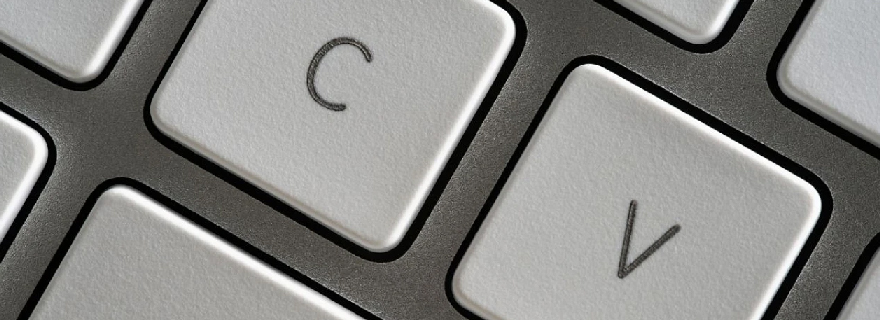
Cara copy-paste di laptop menentukan seberapa pro kamu dalam mengoperasikan gadget. Simak tips dan triknya di sini!
Menguasai cara copy-paste di laptop bukan cuma soal hafal tombol, tapi juga tahu trik yang bikin alur kerja lebih ringkas. Sayangnya, kemampuan sederhana seperti copy–paste sering dianggap sepele.
Padahal, semakin cepat kamu melakukannya, semakin tinggi juga produktivitas kerjamu. Di dunia kerja digital, kecepatan mengelola teks, file, dan data bisa jadi pembeda antara kerja santai tapi efektif, atau sibuk tapi nggak selesai.
So, penting banget untuk kamu upgrade skill dasar ini biar kerja makin gesit!
Baca Juga: 10 Shortcut Keyboard yang Bikin Kerja Lebih Praktis
Selain menguasai cara copy-paste biar makin gesit, punya perangkat modem yang mobile juga bisa bikin kamu lebih sigap di mana pun berada. Solusinya, pakai aja Modem Bepergian dari Orbit Telkomsel.
Sekarang, yuk cari tau cara copy-paste di laptop yang bikin kamu keliatan like a pro!
Di dunia kerja yang makin kompetitif, hal kecil bisa jadi pertimbangan untuk lebih disukai atau nggak, termasuk ketika kamu sedang mengoperasikan software di laptop. Berikut beberapa alasan kenapa kamu mesti paham sama shortcut copy-paste ini:
Semakin sering pakai shortcut, semakin otomatis gerakan tanganmu. Lama-lama, kerja terasa jauh lebih ringan, dan cepat di mata rekan kerja.
Seenggaknya ada tujuh cara copy-paste di laptop yang bisa kamu kuasai. Pilih aja salah satu yang paling nyaman sama gaya kerja kamu.
Bisa dibilang ini merupakan metode klasik dan paling cepat. Berikut langkah-langkahnya:
Ini adalah fondasi utama dari semua cara copy-paste di laptop.
Pakai cara ini kalau mau memindahkan file, dokumen, atau teks, bukan untuk menggandakan seperti copy-paste.
Berikut langkah-langkahnya:
Buat kamu yang lebih nyaman pakai mouse, praktikkan langkah berikut.
Metode ini sering dipakai di Windows Explorer maupun aplikasi dokumen.
Laptop modern mendukung klik kanan lewat touchpad. Berikut langkah sederhananya:
Fitur ini sangat berguna kalau kamu bekerja mobile tanpa mouse.
Baca Juga: Fungsi Touchpad Laptop: Panduan Anti-Ribet Biar Makin Pro!
Cara ini biasanya digunakan untuk memindahkan file ke folder. Langkah-langkahnya:
File akan ter-copy, bukan pindah.
Fitur ini bikin kamu bisa menyalin banyak hal sekaligus. Sebelumnya, aktifkan dulu:
Setelah fiturnya aktif, ikuti langkah berikut.
Ini trik pro biar nggak perlu bolak-balik copy berulang kali.
Beberapa aplikasi punya paste khusus:
Cocok buat menghindari font berantakan saat ambil teks dari web.
Kalau mouse rusak atau kamu lagi kerja cepat, ini solusi terbaik. Gunakan kombinasi tombol:
Untuk berpindah antar-aplikasi:
Menguasai cara copy-paste di laptop tanpa mouse bikin kamu tetap produktif dalam kondisi apa pun. Meski kelihatan sederhana, menguasai berbagai cara copy-paste di laptop bisa memangkas waktu kerja setiap hari.
Bayangkan kalau tiap tugas lebih cepat beberapa detik; dalam seminggu, kamu sudah menghemat banyak waktu.
Baca Juga: 10 Cara Mengetik 10 Jari Agar Cepat dan Efisien
Yuk, biasakan pakai shortcut mulai sekarang. Kerja jadi lebih cepat, rapi, dan like a pro! Biar makin pro, pastikan kamu juga pakai Modem Bepergian dari Orbit yang bisa dibawa ke mana aja dan nikmati jaringan kuat Telkomsel di mana pun berada!
Untuk informasi produk modem Orbit selengkapnya, cek aplikasi MyTelkomsel.
Short Video baru dan seru
Strategi Pemasaran Produk yang Tepat untuk Bisnismu
258
Bingung Cara Promosi Usaha Rumahan Kamu? Yuk, Simak Tipsnya!
64
Pahami Produk Asuransi dan Pilih yang Tepat Sesuai Kebutuhanmu
62
Bikin Desain Kemasan Produk Kreatif? Kenapa Nggak!
104
 Komentar
0
Komentar
0


Internet
15 GB
Internet
25 GB
Internet
15 GB
Internet
25 GB
Internet
50 GB
Internet
100 GB
Internet
45 GB
Internet
90 GB
Internet
125 GB
Internet
175 GB
Internet
300 GB
Internet
20 GB
Internet
280 GB












































