Bahasa apa yang ingin kamu gunakan?



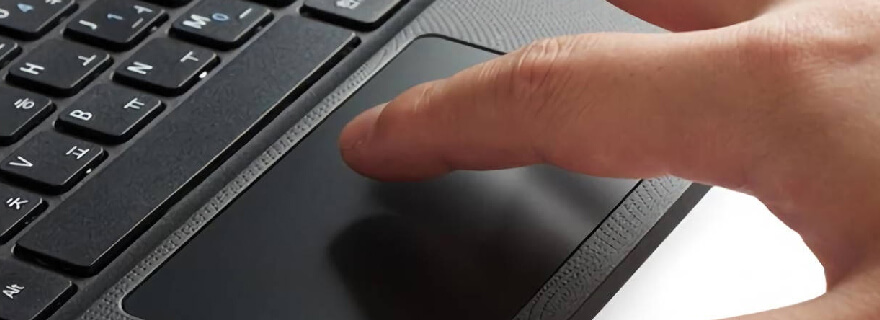
Pengen tahu semua fungsi touchpad laptop? Siap-siap, karena setelah baca ini, kamu bakal lihat touchpad dengan cara yang berbeda!
Pernah nggak sih kamu merasa kalau touchpad laptop itu cuma sekadar tombol geser yang ribet? Sering nggak sengaja kesentuh saat ngetik, atau malah tiba-tiba nggak respons? Kalau iya, tenang, kamu nggak sendirian kok!
Padahal, kalau kamu tahu fungsi touchpad yang sebenarnya, perangkat ini bisa jadi "sahabat" terbaik kamu saat lagi mager bawa mouse eksternal. Faktanya, touchpad modern itu jauh lebih canggih dari yang kamu bayangkan.
Nah, di artikel ini, kita bakal kupas tuntas semua hal tentang touchpad, mulai dari kegunaan dasarnya, gestur rahasia yang bikin kamu auto-pro, sampai tips buat ngatasin masalahnya. Di artikel ini, kita akan bahas:
Perbedaan Touchpad dan Mouse: Mana yang Lebih Cocok untukmu?
Touchpad Laptop Tidak Berfungsi? Jangan Panik, Coba Tips Ini!
Biar kamu lebih enjoy cari informasi tentang fungsi touchpad, pastikan kamu punya kuota internet yang cukup. Download aplikasi MyTelkomsel Basic yang punya banyak pilihan paket buat internetan yang cocok buat kamu.
Apalagi, sekarang MyTelkomsel Basic bisa juga dipakai buat beli Paket Orbit Telkomsel, lho. Yuk, temukan perangkat modem Telkomsel di sini untuk support aktivitas online dari laptop di mana aja dan kapan aja.
Siap buat jadi master touchpad? Yuk, kita mulai petualangan kita untuk menguasai salah satu fitur paling esensial di laptop ini!
Baca Juga: Berapa Harga Langganan Netflix di MyTelkomsel? Cek di Sini!
Kamu mungkin cuma tahu bagaimana cara menggunakan touchpad untuk geser kursor atau klik kiri-kanan. Itu memang fungsi touchpad yang paling dasar. Tapi tahu nggak sih, touchpad punya fungsi multi-touch yang bikin pekerjaanmu makin sat-set!
Bayangkan kamu lagi browsing atau mengerjakan tugas. Dengan gestur ini, kamu nggak perlu lagi repot-repot klik tombol ini-itu. Cukup dengan beberapa jari, kamu bisa langsung loncat dari satu tugas ke tugas lain.
Ini nih beberapa gestur touchpad laptop yang wajib kamu coba! Siapa tau touchpad kamu punya fitur ini:
Satu Jari: Gestur paling basic. Geser satu jari di permukaan touchpad untuk menggerakkan kursor. Kalau mau klik, cukup ketuk dua kali (tap-to-click) di mana saja.
Dua Jari: Ini gestur andalan para "scroller". Geser dua jari secara vertikal untuk scroll ke atas atau ke bawah di halaman web atau dokumen. Kamu juga bisa melakukan gestur "cubit" (pinch) untuk zoom in/out foto atau dokumen.
Tiga Jari: Fungsi touchpad yang satu ini bikin kamu berasa hacker! Geser tiga jari ke atas untuk melihat semua jendela aplikasi yang sedang terbuka (Task View). Kalau geser ke bawah, semua jendela akan langsung tersembunyi dan menampilkan desktop. Praktis banget kan?
Empat Jari: Kalau kamu sering multitasking, gestur ini bakal jadi favorit. Geser empat jari ke kiri atau ke kanan untuk berpindah dengan cepat antar desktop virtual yang kamu buat.
Sering bertanya-tanya, "lebih enak pakai touchpad atau mouse ya?" Setiap perangkat punya kelebihan touchpad dan kekurangannya masing-masing.
Memahami perbedaannya bisa membantumu menentukan mana yang terbaik untuk kebutuhanmu. Yuk, intip perbandingan singkat di tabel berikut:
|
Aspek |
Touchpad |
Mouse Eksternal |
|
Mobilitas |
Tergabung di laptop, praktis untuk dibawa ke mana saja. |
Terpisah, butuh ruang tambahan untuk pergerakan. |
|
Kenyamanan |
Membutuhkan adaptasi, posisi tangan bisa kurang ergonomis dalam jangka panjang. |
Lebih ergonomis, cocok untuk penggunaan lama seperti gaming atau editing. |
|
Fungsi |
Mendukung gestur multi-touch (geser, zoom). |
Tergantung jenisnya, seringkali hanya mengandalkan klik dan gulir. |
|
Akurasi |
Akurasi cukup, baik untuk penggunaan umum. |
Akurasi tinggi, penting untuk tugas detail. |
|
Harga |
Sudah termasuk harga laptop. |
Butuh biaya tambahan untuk membeli. |
Secara umum, touchpad lebih unggul dalam hal kepraktisan dan mobilitas, cocok untuk aktivitas sehari-hari. Sementara mouse eksternal, dengan akurasinya yang lebih tinggi, lebih ideal untuk pekerjaan detail seperti desain grafis atau gaming.
Baca Juga: Apa itu Post Credit Scene? Ini Penjelasannya!
Kadang, fungsi touchpad justru jadi bumerang, terutama saat kamu lagi asyik ngetik. Tiba-tiba kursor loncat-loncat karena nggak sengaja kesentuh.
Jawabannya, "iya, apakah touchpad laptop bisa dimatikan?" Tentu saja bisa! Berikut cara paling mudah untuk mematikan touchpad:
Buka Settings dengan cara menekan tombol Windows + I.
Pilih Bluetooth & devices, lalu klik Touchpad.
Di bagian atas, kamu bakal melihat tombol untuk mengaktifkan atau mematikan touchpad. Geser saja tombolnya ke posisi Off.
Voila! Touchpad kamu kini non-aktif dan kamu bisa ngetik dengan tenang tanpa khawatir kursor geser-geser nggak jelas. Gampang banget, kan?
Tiba-tiba touchpad laptop tidak berfungsi? Panik sih wajar, tapi jangan langsung buru-buru bawa ke tukang servis. Kadang masalahnya sederhana kok. Ini beberapa tips troubleshooting yang bisa kamu coba:
Nyalakan Ulang Laptop: Cara klasik yang paling sering berhasil. Coba matikan dan nyalakan lagi laptopmu. Kadang, masalahnya cuma bug sementara yang bisa hilang dengan reboot.
Bersihkan Permukaan Touchpad: Pastikan nggak ada debu, kotoran, atau cairan yang menempel di permukaan touchpad. Bersihkan dengan kain kering yang lembut.
Cek Driver Touchpad: Masalah paling umum dari touchpad laptop tidak berfungsi adalah driver yang bermasalah. Buka Device Manager (bisa dicari di Start Menu), lalu cari Mice and other pointing devices. Klik kanan pada driver touchpad (biasanya namanya "ELAN" atau "Synaptics"), lalu pilih Update driver. Kalau sudah terlanjur nggak respons, kamu bisa pakai mouse eksternal sementara.
Kalau setelah mencoba semua tips di atas touchpad kamu masih nggak respons, kemungkinan ada masalah pada hardware. Saatnya mencari bantuan profesional.
Baca Juga: Hadiah Telkomsel: Cara Dapat dan Tukar Poin Jadi Kejutan Menarik
Gimana? Ternyata fungsi touchpad nggak sesimpel yang kita kira kan? Mulai dari geser kursor sampai gestur tiga jari yang bikin kamu multitasking layaknya seorang pro.
Cari terus informasi yang belum kamu tau di artikel ini, tapi biar lancar cari informasinya jangan lupa download aplikasi MyTelkomsel Basic biar kamu selalu ready buat isi paket internet.
Dengan memahami semua fungsinya, kamu bisa kerja lebih cepat, efisien, dan yang paling penting, nggak lagi bete kalau lupa bawa mouse. Jadi, sekarang giliranmu. Yuk, coba satu per satu gestur dan tips yang sudah kita bahas tadi.
Kuasai laptopmu, dan tunjukkan kalau kamu nggak cuma jago ngetik, tapi juga jago pakai touchpad!
Short Video baru dan seru
 Komentar
0
Komentar
0












































