Bahasa apa yang ingin kamu gunakan?



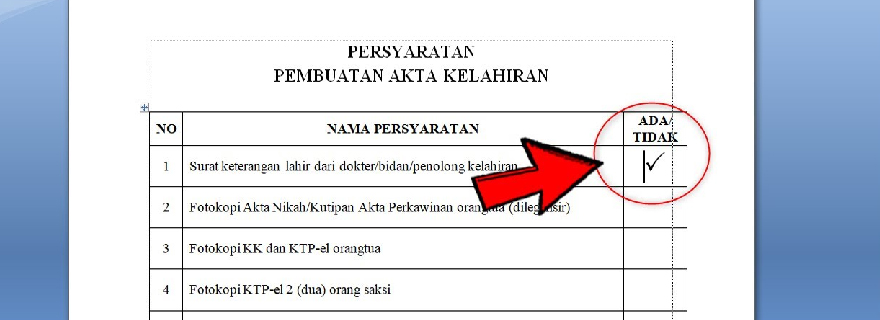
Buat yang masih bingung caranya, bisa ikuti langkah-langkah di artikel ini.
Pernah nggak sih lagi ngerjain laporan, checklist, atau form, terus mau buat tanda centang di Word tapi nggak ada di keyboard? Kelihatannya sepele, tapi kalau salah cara, hasil dokumennya bisa jadi kurang rapi.
Padahal, fitur ini sering banget dipakai buat to-do list, absensi, sampai dokumen kerja biar kelihatan lebih profesional dan gampang dipahami.
Ternyata, nggak semua orang tahu kalau ada beberapa cara simpel buat memasukkan tanda centang di Word mulai dari pakai simbol bawaan, shortcut keyboard, sampai fitur checkbox yang bisa langsung diklik.
Setiap cara punya kelebihan masing-masing, tergantung kebutuhan kamu. Mau yang cepat, mau yang estetik, atau mau yang interaktif? Semua bisa diakalin tanpa harus jago teknologi.
Nah, di artikel ini kita bakal kupas tuntas cara bikin tanda centang di Word dengan langkah-langkah yang praktis dan anti ribet. Cocok banget buat pelajar, mahasiswa, admin kantor, sampai kamu yang lagi ngejar produktivitas biar nggak fomo deadline.
Sebelum itu, ada informasi penting banget nih buat kamu yang suka scroll sosial media tapi suka buffer bisa langsung aktifkan Paket Internet Super Seru dari Telkomsel. Kuotanya besar, koneksinya stabil, dan pastinya kecepatannya tinggi.
Yuk, lanjut baca cara buat tanda centang di Word biar dokumen kamu makin rapi, kece, dan pastinya lebih efisien
Baca Juga: 10 Fungsi Microsoft Word yang Wajib Kamu Tau!
Tanda centang di Word sering digunakan untuk membuat daftar tugas, formulir, atau penanda informasi penting.
Microsoft Word menyediakan beberapa cara untuk menambahkan simbol ini, mulai dari menu simbol bawaan, daftar bullet, kombinasi tombol keyboard, sampai fitur input karakter. Pengguna bisa memilih cara yang paling praktis sesuai kebutuhan dokumen.
Cara ini cocok untuk pengguna yang ingin hasil simbol konsisten dan rapi di semua perangkat. Berikut langkah-langkah yang bisa kamu ikuti.
Selain lewat Symbol, tanda centang juga bisa dimasukkan menggunakan fitur daftar bullet. Berikut langkah-langkahnya.
Baca Juga: 7 Cara Menghilangkan Garis Merah di Word, Buat Apa?
Cara ini memanfaatkan kode karakter dan hanya dapat digunakan pada sistem operasi Windows. Berikut langkah-langkah mudahnya.
Jika kamu sudah memiliki simbol tanda centang dari file lain, cara tercepat adalah menyalinnya langsung. Berikut langkah-langkahnya.
Pengguna Windows versi terbaru dapat memasukkan tanda centang melalui panel emoji. Ikuti langkah-langkah ini.
Baca Juga: Cara Menampilkan Ruler di Word Agar Dokumen Lebih Rapih
Dengan memahami berbagai cara membuat tanda centang di Word, kamu bisa menyesuaikan cara yang paling efektif sesuai kebutuhan dokumen.
Baik menggunakan menu Symbol, fitur Bullets, kombinasi tombol keyboard, maupun cara salin tempel, semuanya sama-sama praktis dan mudah diterapkan. Semakin terbiasa menggunakan fitur ini, maka dokumen akan terasa lebih cepat dan rapi.
Semoga panduan ini membantu kamu bekerja lebih efisien dan memaksimalkan fungsi Microsoft Word dalam aktivitas sehari-hari.
Jangan lupa untuk share artikel ini untuk teman kamu yang masih belum paham cara buat centang di Word dengan menggunakan Paket OMG! Chat dari Telkomsel. Aktifkan langsung di aplikasi MyTelkomsel.
Short Video baru dan seru
7 Cara Mengetahui Password WiFi yang Pernah Terhubung
3450
Praktis, Ini Cara Ganti Password WiFi Rumah Hanya Lewat HP
14657
Intip Cara Menghapus Halaman Kosong di Word!
297
Cara Melihat Password WiFi di Hp dan Laptop, Mudah Banget!
10441
 Komentar
0
Komentar
0












































