Bahasa apa yang ingin kamu gunakan?



Bagaimana cara menampilkan ruler di Word? Cari tau langkahnya di sini!
Kalau kamu sering pakai Microsoft Word buat ngetik tapi masih merasa kesulitan mengatur margin, tab, atau posisi teks karena nggak tahu jarak pastinya? Nah, di sinilah fitur ruler di Word jadi penyelamat. Terus, bagaimana cara menampilkan ruler di word?
Masih banyak yang belum tahu fungsi dan cara menampilkan ruler di Word. Padahal, fitur ini bisa bantu banget buat mengatur tata letak tulisan, gambar, dan tabel supaya hasil akhirnya lebih profesional.
Di artikel ini, kita bakal bahas lengkap mulai dari sekilas tentang Microsoft Word, penjelasan apa itu ruler, sampai langkah-langkah cara menampilkan ruler di Word di berbagai versi, dari Word 2010 sampai Word 365. Yuk, langsung bahas satu per satu!
Beberapa tutorial mengenai penggunaan Microsoft Word ini juga bisa kamu saksikan di YouTube. Sebelum itu, agar bisa nonton tanpa iklan, pastikan berlangganan YouTube Premium di aplikasi MyTelkomsel, ya!
Baca Juga: Microsoft Word: Cara Membuat Tanda Tangan Digital
Microsoft Word adalah salah satu program pengolah kata paling populer di dunia yang dikembangkan oleh Microsoft. Hampir semua orang yang pernah bikin dokumen digital pasti pernah bersentuhan dengan aplikasi ini.
Seiring waktu, Word terus mengalami pembaruan dengan fitur-fitur yang semakin canggih. Misalnya, fitur Styles buat konsistensi format teks, Review Tools untuk kerja kolaboratif, sampai Smart Lookup yang membantu mencari referensi langsung tanpa keluar aplikasi.
Salah satu alat sederhana tapi penting yang sering diabaikan adalah ruler. Banyak pengguna yang nggak sadar kalau ruler bisa mempermudah proses pengaturan layout dokumen secara akurat, apalagi kalau kamu sering berurusan dengan format tulisan yang presisi, seperti tugas akademik atau dokumen kerja.
Sebelum bahas cara menampilkan ruler di Word, kita pahami dulu apa itu ruler.
Secara sederhana, ruler pada Ms. Word adalah penggaris digital yang muncul di bagian atas dan kiri area kerja Word.
Biasanya, ruler dipakai untuk:
Ruler ini terdiri dari dua bagian:
Biasanya ruler sudah aktif secara default, tapi kalau kebetulan kamu nggak melihatnya, berarti tampilannya disembunyikan.
Fitur ruler bisa diaktifkan dengan beberapa langkah sederhana, tergantung versi Microsoft Word yang kamu gunakan. Yuk, kita bahas satu-satu versi yang paling umum!
Langkah-langkahnya kurang lebih sama untuk semua versi modern Word:
Baca Juga: Microsoft Word: Ini Cara Membuat Watermark dan Shape di Word
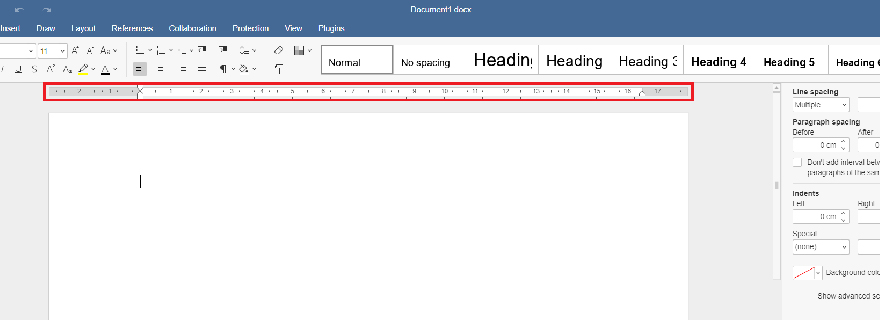
Kalau kamu pakai Word Online (versi browser dari Microsoft Word), tampilannya sedikit berbeda karena tidak semua fitur desktop tersedia. Langkahnya:
Namun, perlu dicatat bahwa Word Online hanya menampilkan horizontal ruler, dan belum mendukung vertical ruler sepenuhnya seperti versi desktop.
Buat kamu pengguna Mac, langkahnya juga nggak jauh beda:
Setelah itu, ruler akan muncul di bagian atas dan kiri dokumen.
Nah, sekarang kamu sudah tahu cara menampilkan ruler di Word dan gimana cara pakainya di berbagai versi, mulai dari Word 2010 sampai Word 365, bahkan Word untuk Mac dan Word Online.
Tapi nggak berhenti di sini aja! Masih banyak tips dan trik lain seputar Microsoft Word yang bisa kamu pelajari biar kerjaan makin cepat dan efisien.
Baca Juga: Cara Membuat Daftar Isi Otomatis di Microsoft Word dan Google Docs
Kamu bisa nonton berbagai tutorial Microsoft Word di YouTube yang jelasin langkah-langkahnya secara visual, cocok banget buat kamu yang lebih suka belajar lewat video.
Supaya nontonnya makin nyaman tanpa gangguan iklan, aktifkan YouTube Premium langsung dari aplikasi MyTelkomsel. Dengan begitu, kamu bisa belajar, kerja, atau nonton konten favorit kapan pun tanpa terganggu!
Short Video baru dan seru
7 Mudah Cara Membuat Tabel di Word
303
Microsoft Word: Cara Membuat Nomor Halaman Secara Otomatis
11526
Cara Menghilangkan Garis Merah di Word Ini Gampang Banget!
1627
Cara Membuat Halaman Berbeda di Word dengan Mudah
49163
 Komentar
0
Komentar
0











































