Bahasa apa yang ingin kamu gunakan?



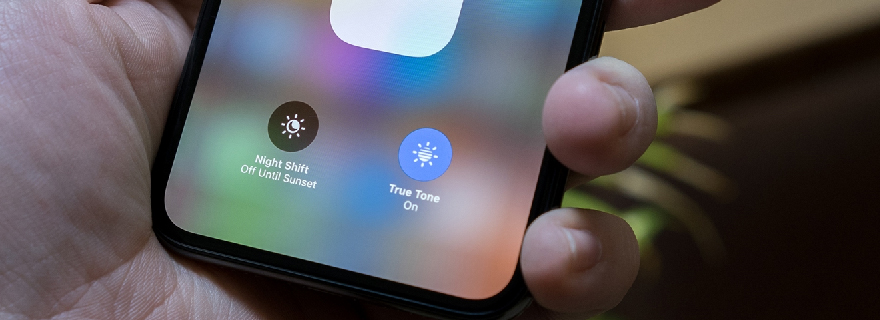
Punya iPhone tapi belum tahu fungsi True Tone? Yuk, kenalan dulu sama fitur canggih satu ini!
Kalau kamu pengguna iPhone, pasti pernah lihat opsi True Tone di pengaturan layar. Walaupun kedengarannya teknis banget, tapi fungsi True Tone ini bisa langsung kamu rasakan, lho!
Secara sederhana, fungsi True Tone adalah menyesuaikan warna dan intensitas cahaya layar secara otomatis berdasarkan kondisi cahaya di sekitar kamu. Teknologi ini bekerja menggunakan sensor cahaya ambient yang canggih dan berjalan di latar belakang tanpa perlu kamu atur manual.
Tapi sebenarnya, fungsi True Tone bukan cuma soal kenyamanan visual semata. Ada beberapa manfaat lain yang mungkin belum kamu sadari, mulai dari perlindungan mata sehingga kaitannya dengan konsumsi baterai iPhone kamu.
Buat kamu yang sering riset soal fitur iPhone di YouTube atau streaming tutorial, pastikan koneksi internetmu stabil dan bebas gangguan. Kamu bisa berlangganan paket internet terbaik lewat aplikasi MyTelkomsel biar aktivitas digitalmu makin lancar!
Baca Juga: Apple ID: Pengertian dan Cara Menggunakannya
Apa saja sih sebenarnya fungsi dari True Tone ini? Yuk simak selengkapnya di bawah:
Ini adalah fungsi utama dari True Tone. iPhone kamu dilengkapi dengan sensor cahaya ambient yang terus-menerus membaca kondisi pencahayaan di sekitar, apakah kamu sedang di ruangan berlampu kuning, di bawah cahaya neon putih, atau di luar ruangan dengan sinar matahari langsung.
Berdasarkan data dari sensor itu, True Tone secara otomatis menyesuaikan color temperature dan intensitas cahaya layar agar tampilan terasa natural dan konsisten, seolah-olah kamu sedang membaca di atas kertas fisik.
Di pencahayaan hangat, layar akan sedikit lebih warm; di cahaya terang, layar akan lebih cool dan netral.
Hasilnya, kamu tidak akan merasakan layar terlihat "asing" atau berbeda saat berpindah dari satu ruangan ke ruangan lain.
Pernah ngerasa mata perih atau pegal setelah scroll media sosial atau baca artikel panjang di iPhone berjam-jam? Salah satu penyebabnya adalah ketidaksesuaian antara warna cahaya layar dengan kondisi lingkungan sekitar.
Di sinilah fungsi True Tone sangat terasa manfaatnya. Dengan menjaga warna layar tetap selaras dengan cahaya sekitar, mata kamu tidak perlu terus-menerus beradaptasi dengan perbedaan suhu warna yang kontras.
True Tone juga bekerja sinergis dengan fitur Night Shift yang ada di iPhone. Kalau Night Shift menggeser warna layar ke tone lebih hangat di malam hari, True Tone memastikan transisi itu terasa alami berdasarkan kondisi cahaya nyata di sekitarmu.
Buat kamu yang sering pakai iPhone untuk fotografi, desain, atau mengedit konten, True Tone punya peran yang cukup penting.
Layar iPhone sudah dikalibrasi dengan sangat presisi oleh Apple, dan True Tone membantu memastikan bahwa warna yang kamu lihat di layar selaras dengan kondisi cahaya di sekitar kamu.
Misalnya, saat kamu mengedit foto di ruangan berlampu kuning tanpa True Tone, layar mungkin terlihat terlalu kuning dan kamu jadi tergoda untuk over-koreksi warnanya.
Dengan True Tone aktif, layar akan menyesuaikan diri sehingga kamu melihat warna yang lebih mendekati kondisi netral, hasilnya, edit foto kamu jadi lebih konsisten meski dikerjakan di berbagai kondisi cahaya.
Baca Juga: Wajib Coba! iOS 26 Hadir dengan Fitur-fitur Lebih Canggih
True Tone secara default sudah aktif di semua iPhone yang mendukungnya. Tapi kalau kamu ingin mengecek statusnya, mematikannya sementara, atau mengaktifkan kembali, caranya sangat mudah. Ada dua cara yang bisa kamu pilih:
Itu dia serba-serbi fungsi True Tone di iPhone yang ternyata lebih dari sekadar pengaturan layar biasa. Mulai dari adaptasi warna otomatis, perlindungan mata, hingga membantu akurasi warna saat edit foto, semuanya bekerja diam-diam di balik layar untuk bikin pengalaman pakai iPhone kamu jadi lebih nyaman.
Baca Juga: Apa itu Find My iPhone dan Cara Menggunakannya
Kalau selama ini kamu membiarkan True Tone dalam kondisi default, sekarang kamu sudah tahu alasannya kenapa sebaiknya fitur ini tetap aktif. Dan kalau kamu butuh mematikannya untuk keperluan tertentu, sekarang juga sudah tahu caranya!
Mau eksplor fitur-fitur iPhone lainnya lewat YouTube atau aplikasi streaming? Pastikan koneksi internet kamu selalu kencang dengan berlangganan paket terbaik di aplikasi MyTelkomsel praktis, terjangkau, dan bisa diatur sesuai kebutuhan!
Short Video baru dan seru
 Komentar
0
Komentar
0













































