Bahasa apa yang ingin kamu gunakan?



Masih bingung bagaimana cara membuat garis kop surat di Word? Simak langkah-langkah mudahnya di artikel ini!
Kalau kamu sering bikin dokumen formal seperti surat resmi, proposal, atau laporan organisasi, pasti pernah bingung saat harus bikin kop surat yang rapi. Salah satu bagian penting yang bikin kop surat terlihat profesional adalah garis pemisah di bawahnya. Terus, gimana sih cara membuat garis kop surat di Word?
Masalahnya, banyak yang mengira cara membuat garis kop surat di Word ini harus pakai trik rumit atau manual banget. Padahal, Microsoft Word sudah punya fitur yang bisa mempermudah prosesnya.
Supaya makin jelas, artikel ini bakal ngebahas lengkap mulai dari apa itu kop surat, beberapa cara membuatnya di Word, sampai langkah-langkah detail cara membuat garis kop surat di Word, termasuk opsi otomatis biar lebih efisien.
Anyway, buat kamu yang suka nonton berbagai tutorial Word di YouTube, pastikan jaringannya aman dan tanpa gangguan iklan. Untuk itu, kamu bisa berlangganan paket YouTube Premium lewat aplikasi MyTelkomsel!
Baca Juga: Cara Membuat Halaman Berbeda di Word dengan Mudah
Kop surat adalah elemen identitas yang berada di bagian atas sebuah surat resmi. Kontennya biasanya mencakup:
Fungsi kop surat adalah untuk memberikan kesan profesional, menunjukkan keaslian dokumen, dan mempermudah identifikasi pembuat surat.
Karena sifatnya formal, penataannya harus rapi dan konsisten, termasuk garis pemisah yang memisahkan kop dengan isi surat.
Bagaimana cara membuat kop surat di Word? Simak selengkapnya di bawah ini:
Ini adalah cara paling umum, karena kop surat dimasukkan ke dalam area header sehingga tidak mengganggu layout halaman. Berikut langkah-langkah yang bisa kamu ikuti:
Baca Juga: 7 Mudah Cara Membuat Tabel di Word
Banyak instansi profesional sebenarnya memakai tabel tersembunyi untuk mengatur posisi logo dan tulisan agar tetap gak geser-geser. Berikut cara membuatnya:
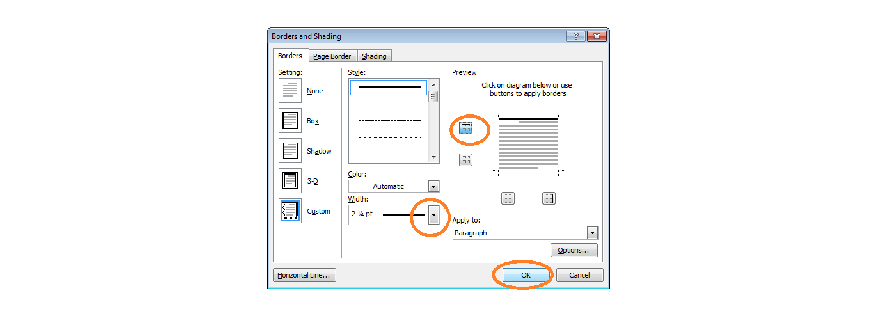
Terdapat beberapa cara buat garis kop surat di Word, berikut beberapa caranya untuk kamu ikuti:
Kalau kamu mau bikin garis pemisah dengan cara super cepat, Word punya fitur auto-formatting. Ini juga termasuk ke dalam trik cara membuat garis kop surat otomatis di Word. Caranya:
Word akan otomatis mengubah karakter tersebut menjadi garis lurus penuh sepanjang halaman. Ini adalah cara tercepat dan paling rapi tanpa perlu atur manual.
Kalau kamu butuh garis model custom, misalnya lebih elegan, warna tertentu, atau ketebalan khusus, gunakan fitur Shape. Cara membuatnya:
Berikut adalah cara mudah untuk membuat garis bawah kop surat di Word:
Dengan berbagai pilihan cara di atas, sekarang bikin garis kop surat di Word jadi jauh lebih gampang dan rapi. Kamu tinggal pilih metode yang paling cocok buat kebutuhanmu, mau yang otomatis, manual, atau yang lebih fleksibel untuk desain kreatif.
Baca Juga: Membuat Background di Word Agar Makin Oke
Dan kalau kamu sering belajar hal-hal seperti ini lewat video tutorial, pastikan pengalaman nontonnya juga lancar tanpa iklan yang mengganggu. Biar lebih nyaman, kamu bisa berlangganan YouTube Premium langsung lewat aplikasi MyTelkomsel, ya!
Short Video baru dan seru
Ketahui Syarat dan Cara Buat Surat Izin Tempat Usaha (SITU)
1226
3 Cara Membuat Kop Surat di Word, Lengkap & Mudah!
15417
Surat Izin Tempat Usaha: Pengertian, Fungsi & Contoh
392
Surat Kuasa Pengambilan Uang: Cara Membuat dan Contohnya
750
 Komentar
0
Komentar
0











































