Bahasa apa yang ingin kamu gunakan?



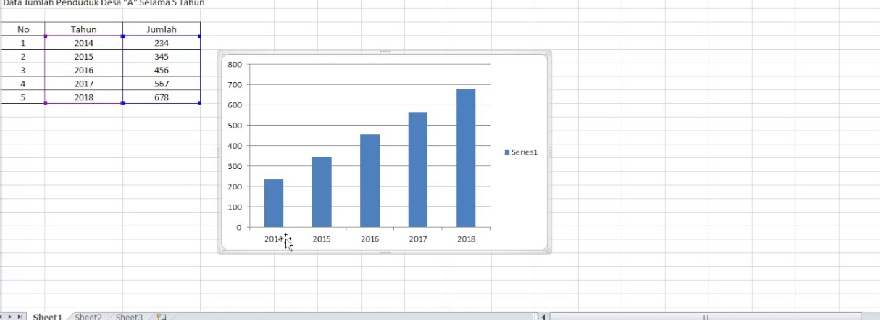
Diagram batang membantu menampilkan data secara visual agar lebih mudah dipahami. Simak cara membuat diagram batang di Excel dengan langkah sederhana berikut ini.
Untuk menampilkan hasil olahan data secara visual, Microsoft Excel sering kali menjadi pilihan para pekerja. Dari kenyataan ini, tidak bisa dimungkiri kalau cara membuat diagram batang di Excel jadi salah satu skill yang penting.
Sebagai salah satu grafik yang paling populer, diagram batang memungkinkan kita untuk membandingkan data secara lebih jelas karena nilai ditampilkan dalam bentuk batang vertikal atau horizontal.
Diagram batang biasanya memiliki dua sumbu utama, yaitu sumbu X (horizontal) dan sumbu Y (vertikal) yang membantu pembaca memahami perbandingan data dengan cepat.
Baca Juga: Cara Membuat Tabel di Excel untuk Pemula
Kalau kamu masih pemula, jangan khawatir. Cara membuat diagram batang di Excel yang mudah dan bisa langsung dipraktikkan dapat kamu temukan di artikel ini.
Namun, kalau cara belajar kamu lebih condong audio-visual, bisa juga cari tutorialnya di YouTube pakai Paket YouTube Premium dari Telkomsel.
Berikut langkah-langkah sederhana untuk membuat diagram batang di Excel.
Langkah pertama adalah menyiapkan data yang ingin ditampilkan dalam diagram.
Contohnya:
Bulan | Penjualan |
Januari | 30 |
Februari | 25 |
Maret | 40 |
Pastikan data sudah tersusun rapi dalam kolom dan baris agar Excel dapat membaca data dengan benar saat membuat grafik.
Setelah data siap, blok atau pilih seluruh data yang ingin dimasukkan ke dalam diagram.
Kamu bisa melakukannya dengan cara klik sel pertama lalu tarik kursor hingga semua data terpilih.
Langkah ini penting karena Excel akan mengambil data dari range yang kamu pilih untuk dijadikan grafik.
Setelah data diblok, buka tab Insert pada menu di bagian atas Excel.
Di menu ini tersedia berbagai jenis grafik seperti:
Untuk membuat diagram batang, pilih Insert Column or Bar Chart.
Excel menyediakan beberapa jenis diagram batang yang bisa dipilih, misalnya:
Pilih jenis diagram yang sesuai dengan kebutuhan data kamu. Setelah dipilih, Excel akan otomatis membuat diagram dari data yang sudah kamu blok sebelumnya.
Agar grafik lebih mudah dipahami, kamu bisa mengubah judul diagram.
Caranya:
Misalnya: Grafik Penjualan Bulanan 2025.
Excel juga menyediakan fitur untuk mempercantik tampilan grafik.
Berikut langkah-langkah praktisnya:
Kamu juga bisa menambahkan elemen lain seperti label data, legenda, atau judul sumbu agar diagram lebih informatif.
Demikian cara membuat diagram batang di Excel yang simple banget. Nah, supaya diagram batang terlihat lebih profesional, kamu bisa menerapkan beberapa tips berikut:
Dengan tampilan yang rapi, pembaca bisa memahami data dengan lebih cepat.
Sekarang kamu sudah tahu cara membuat diagram batang di Excel dengan langkah yang sederhana. Mulai dari menyiapkan data, memblok sel, memilih menu Insert, hingga mengatur warna dan judul diagram.
Baca Juga: 5 Cara Menambah Kolom di Excel, Like A Pro!
Diagram batang sangat membantu untuk menyajikan data secara visual sehingga perbandingan angka bisa terlihat lebih jelas. Dengan sedikit latihan, kamu bisa membuat grafik yang lebih menarik dan profesional untuk laporan, presentasi, atau analisis data.
Kalau mau tau tips dan trik hingga tutorial Excel lainnya, kamu bisa manfaatkan Paket YouTube Premium dari Telkomsel. Mau belajar Excel apa aja, bisa bebas jeda iklan kapan aja!
Short Video baru dan seru
 Komentar
0
Komentar
0











































