Bahasa apa yang ingin kamu gunakan?



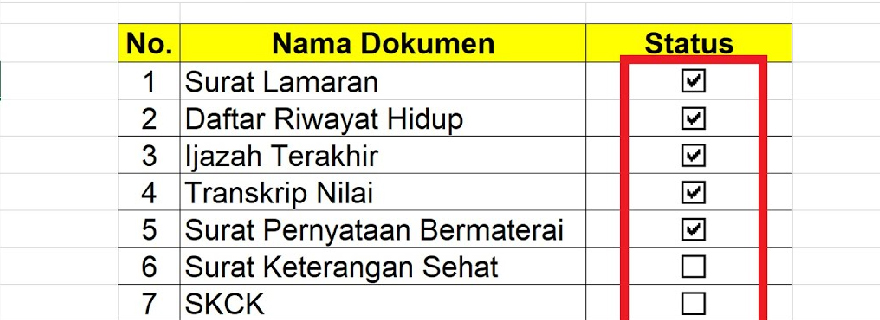
Wajib tau cara membuat checklist box di Excel supaya memudahkan kamu membuat daftar tugas. Hasilnya lebih rapi dan interaktif!
Mengelola data di Excel nggak selalu harus ribet. Kamu bisa mulai dengan mempelajari cara membuat checklist box di Excel. Pasalnya, fitur ini sering dipakai untuk membuat data lebih rapi dan interaktif.
Dengan fitur ini, kamu bisa membuat to-do list, absensi, hingga tracking pekerjaan jadi lebih praktis. Buat kamu yang lagi belajar Excel, memahami cara membuat checklist box di Excel bisa jadi skill kecil yang berdampak besar untuk produktivitas sehari-hari.
Kalau kamu ingin eksplor lebih banyak tutorial Excel, mulai dari basic sampai advanced, kamu juga bisa nonton berbagai video pembelajaran di YouTube tanpa gangguan iklan dengan Paket YouTube Premium dari Telkomsel.
Aktivasi paketnya gampang lewat aplikasi MyTelkomsel, jadi belajar makin fokus dan nyaman.
Baca Juga: Berbagai Metode & Cara Membuat Pilihan di Excel
Sebelum mengetahui cara membuatnya, penting diketahui kalau checklist box bukan cuma soal tampilan. Lebih dari itu, fitur ini memiliki banyak fungsi praktis, seperti:
Dengan fitur ini, data jadi lebih mudah dipahami dan tidak monoton.
Sebelum mulai, pastikan kamu menggunakan Microsoft Excel versi desktop, karena fitur checklist box biasanya tersedia di sana.
Langkah pertama adalah mengaktifkan menu Developer di Excel.
Caranya:
Setelah itu, tab ‘Developer’ akan muncul di bagian atas Excel.
Setelah tab Developer aktif:
Ini adalah fitur utama untuk membuat checklist box di Excel.
Baca Juga: Cara Membuat Tabel di Excel untuk Pemula
Setelah memilih checkbox:
Kamu bisa menyesuaikan posisinya sesuai kebutuhan, misalnya di samping daftar tugas atau nama.
Secara default, checkbox akan muncul dengan tulisan “Check Box 1”.
Untuk mengubahnya:
Kalau kamu punya banyak daftar:
Dengan cara ini, kamu nggak perlu membuat checklist satu per satu dari awal.
Kalau kamu ingin checklist lebih interaktif:
Nantinya, sel tersebut akan menampilkan nilai TRUE/FALSE saat checkbox dicentang atau tidak.
Setelah mengetahui cara membuat checklist box di Excel, pasti nantinya ada keinginan untuk bikin lebih rapi dan estetik. Biar hasilnya makin enak dilihat, kamu bisa coba beberapa tips ini:
Dengan sedikit sentuhan, checklist kamu bisa terlihat lebih profesional.
Baca Juga: 5 Cara Menambah Kolom di Excel, Like A Pro!
Sekarang kamu sudah tahu cara membuat checklist box di Excel dengan langkah yang simpel dan mudah dipraktikkan. Fitur ini bisa membantu kamu mengelola pekerjaan, tugas, atau data sehari-hari dengan lebih rapi dan efisien.
Kalau kamu ingin terus belajar fitur Excel lainnya, jangan ragu untuk eksplor tutorial di YouTube. Supaya pengalaman belajar lebih nyaman tanpa iklan, kamu bisa langsung aktivasi Paket YouTube Premium dari Telkomsel lewat aplikasi MyTelkomsel.
Yuk, upgrade skill Excel kamu mulai sekarang!
Short Video baru dan seru
Cara Membuat Tabel di Excel yang Mudah Diikuti Pemula
8602
Cara Menjumlahkan di Excel Otomatis dengan Fungsi
2258
Cara Membuat Grafik di Microsoft Excel, Gampang Banget!
6560
Cara Mudah Mengurutkan Data di Microsoft Excel dengan Cepat
2013
 Komentar
0
Komentar
0












































