Bahasa apa yang ingin kamu gunakan?



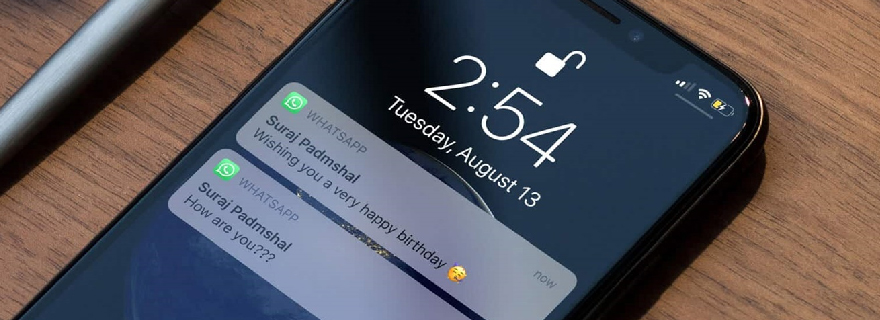
Notifikasi WhatsApp tiba-tiba nggak muncul? Cek solusinya di bawah ini.
WhatsApp menjadi salah satu aplikasi perpesanan yang banyak digunakan untuk menunjang berbagai aktivitas sehari-hari, termasuk urusan pekerjaan. Terkadang notifikasi suka nggak muncul. Oleh karena itu, memahami cara agar notifikasi WA muncul di atas layar menjadi hal yang cukup penting bagi sebagian orang.
Pada dasarnya, notifikasi WhatsApp bisa diatur supaya tampil sebagai pemberitahuan di bagian atas layar ponsel. Selain membantu pesan lebih cepat terlihat, tampilan notifikasi di atas layar juga dinilai lebih rapi dan aesthetic oleh beberapa pengguna.
Dengan mengatur beberapa menu penting di ponsel, kamu bisa menerapkan cara agar notifikasi WA muncul di atas layar dengan mudah.
Saat pengaturan sudah sesuai, setiap pesan atau panggilan masuk akan langsung tampil di bagian atas layar, sehingga lebih menarik perhatian dan bisa segera dibaca maupun dibuka.
Buat kamu yang suka lemot pas chatting di WhatsApp, langsung aja aktifkan Paket OMG! Chat dari Telkomsel. Cek langsung pilihan paketnya di aplikasi MyTelkomsel, ya.
Sekarang kita simak penyebab dan solusi biar notifikasi WA muncul di atas layar, yuk.
Baca Juga: 6 Cara Memindahkan WhatsApp ke HP Baru dengan Nomor yang Sama Tanpa Verifikasi
Ada beberapa faktor yang bisa menyebabkan notifikasi WhatsApp tidak muncul di layar, mulai dari pengaturan notifikasi hingga pembatasan sistem di ponsel. Untuk memudahkan pengecekan, berikut ini adalah daftar penyebab paling umum.
Notifikasi bisa saja nonaktif di pengaturan HP atau di dalam aplikasi WhatsApp, sehingga pesan masuk tidak tampil sama sekali.
WhatsApp butuh izin notifikasi dari sistem. Jika izin ini ditolak atau dibatasi, notifikasi tidak akan muncul di layar.
Saat DND menyala, notifikasi bisa dibisukan atau disembunyikan, termasuk notifikasi WhatsApp.
Fitur penghemat baterai dapat membatasi WhatsApp berjalan di latar belakang, membuat notifikasi terlambat atau tidak muncul.
Jika background data dimatikan untuk WhatsApp, aplikasi tidak bisa menerima pesan secara real time.
Notifikasi sebenarnya masuk, tapi tidak tampil di lock screen atau sebagai pop-up di atas layar.
Versi lama bisa mengandung bug yang memengaruhi notifikasi. Update sering membawa perbaikan.
Bug di Android atau iOS dapat mengganggu sistem notifikasi aplikasi.
Baca Juga: Cara Login WhatsApp dengan Nomor yang Sudah Hilang Tanpa Verifikasi
Buat kamu yang masih belum tau, berikut cara mudah untuk mengaktifkan notifikasi WhatsApp lewat pengaturan aplikasinya.
Buat kamu yang tiba-tiba notifikasi WhatsApp nggak muncul, bisa ikuti cara di bawah ini untuk Android dan iOS.
Baca Juga: Kenapa WhatsApp Tidak Bisa Mengirim Video? Ini Alasannya
Dengan mengaktifkan notifikasi WhatsApp melalui pengaturan aplikasi dan sistem HP, pesan serta panggilan masuk bisa tampil kembali secara normal di layar. Pastikan semua izin dan pengaturan terkait sudah aktif agar notifikasi tidak terlewat.
Setelah pengaturan sesuai, kamu bisa menerima notifikasi WhatsApp dengan lebih cepat dan nyaman tanpa khawatir ketinggalan informasi penting. Makanya kamu juga perlu dukungan dari Paket OMG! Chat dari Telkomsel biar chatting tetap lancar.
Short Video baru dan seru
 Komentar
0
Komentar
0











































