Bahasa apa yang ingin kamu gunakan?



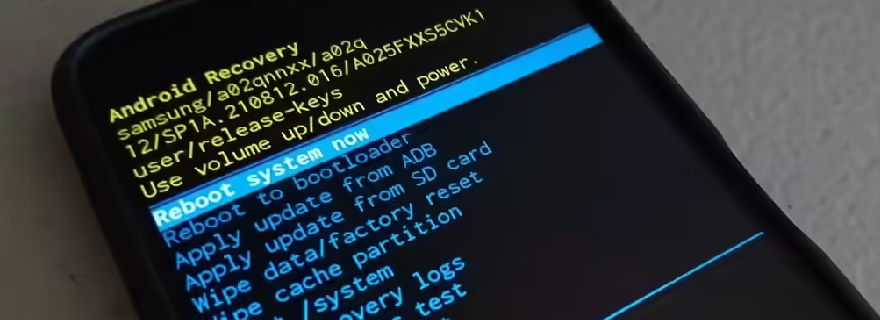
Kalau kamu bingung cara melakukan recovery mode hingga keluar dari mode ini, tinggal coba beberapa tips di bawah ini.
Ketika smartphone mulai terasa tidak normal, misalnya sering freeze, stuck di logo, itu sebenarnya bisa dipulihkan kembali dengan menggunakan safe mode dan recovery mode.
Walaupun terdengar teknis, recovery mode sebenarnya adalah fitur bawaan yang dibuat untuk membantu pengguna memperbaiki masalah sistem tanpa harus langsung pergi ke tukang servis.
Recovery mode berguna untuk melakukan berbagai tindakan pemulihan seperti factory reset, menghapus cache, memasang pembaruan sistem secara manual, hingga memperbaiki error software tertentu.
Fitur ini bisa dianggap sebagai pintu darurat ketika menu pengaturan biasa tidak bisa diakses atau tidak mampu menyelesaikan masalah.
Namun karena opsi yang tersedia cukup berpengaruh ke sistem dan data, recovery mode sebaiknya digunakan dengan hati-hati agar tidak terjadi reset atau penghapusan data tanpa sengaja.
Sebelum kita lanjut ke pembahasan tentang recovery mode, jangan lupa untuk aktifkan Paket Internet Sakti dari Telkomsel, ya. Dengan begitu kamu juga bisa sambil mencari informasi lengkap sesuai dengan HP apa yang kamu gunakan.
Sekarang kita simak tentang recovery mode, yuk.
Baca Juga: Cara Hapus Cache Android Biar Tetap Optimal
Recovery mode adalah sistem pemulihan bawaan yang disiapkan oleh produsen smartphone untuk membantu pengguna memperbaiki masalah software tanpa harus masuk ke sistem utama.
Mode ini berjalan terpisah dari sistem operasi, jadi meskipun perangkat mengalami bootloop, error, atau tidak bisa masuk ke tampilan normal, recovery mode biasanya tetap bisa diakses. Berikut apa saja yang bisa kamu lihat di recovery mode.
Beberapa perangkat bahkan memiliki fitur tambahan seperti tes hardware, mode pemulihan lanjutan, atau opsi untuk memulihkan sistem menggunakan file khusus. Namun apa pun menunya, prinsip dasarnya tetap sama.
Recovery mode hanya digunakan saat ada masalah yang tidak bisa diperbaiki lewat menu pengaturan biasa.
Jika digunakan dengan benar, recovery mode bisa membantu memperbaiki performa yang menurun, mengatasi error, dan bahkan menyelamatkan perangkat yang sudah tidak bisa booting ke sistem normal.
Dengan kata lain, fitur ini bukan sesuatu yang perlu ditakuti, tetapi alat yang perlu dipahami supaya kamu lebih siap ketika smartphone mulai bermasalah.
Recovery mode biasanya tidak perlu digunakan dalam kondisi normal, karena sebagian besar masalah bisa diatasi langsung melalui pengaturan ponsel. Namun, ada beberapa situasi tertentu ketika recovery mode menjadi solusi yang tepat.
Misalnya, ketika ponsel mengalami bootloop, stuck di logo, atau tidak merespons meskipun sudah dilakukan restart berkali-kali. Kondisi seperti ini biasanya terjadi karena sistem mengalami kerusakan atau ada file yang bermasalah.
Baca Juga: Cara Pakai Temukan Perangkat Saya untuk Android dan iPhone
Kadang pengguna masuk ke recovery mode tanpa sengaja atau justru bingung setelah selesai melakukan pemulihan. Berikut beberapa cara keluar dari recovery mode di Android
Biasanya opsi ini muncul paling atas. Pilih menggunakan tombol volume untuk navigasi dan tombol power untuk konfirmasi.
Kalau tidak langsung berhasil, keluar via bootloader lalu tekan “Start” atau “Restart”.
Beberapa UI custom seperti Samsung One UI atau MIUI menyediakan tombol keluar langsung.
Metode force restart ini bekerja pada banyak model Android modern.
Ini solusi terakhir ketika perangkat tidak merespons sama sekali.
Baca Juga: Mengapa Harga Airpods Mahal, Apakah Bisa Dipakai Android?
Recovery mode bukan sesuatu yang perlu ditakuti, karena fitur ini memang disediakan untuk membantu memperbaiki sistem ketika ponsel mengalami kendala.
Selama pengguna memahami kapan harus menggunakannya dan langkah yang dilakukan tidak berlebihan, recovery mode bisa menjadi alat penting untuk menjaga performa Android tetap stabil.
Nah buat kamu yang mencobanya, kamu tetap harus hati-hati dalam langkah-langkahnya. Bisa lihat tutorial dulu di YouTube dengan menggunakan Paket OMG! Nonton dari Telkomsel, ya.
Short Video baru dan seru
5 Cara Restart Laptop Windows dengan Keyboard
5644
IndiHome: 3 Cara Restart Modem
3 Cara Restart iPhone untuk Meminimalkan Kerusakan Ponsel
12285
Cara-Cara Merestart WiFi IndiHome dan Reset WiFi
17490
 Komentar
0
Komentar
0











































