Bahasa apa yang ingin kamu gunakan?



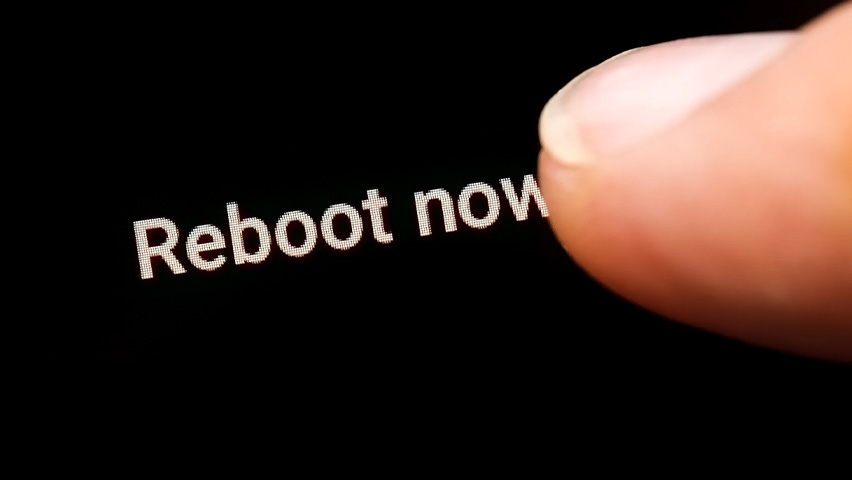
Pernahkah kamu mendengar kata reboot HP? Reboot menjadi salah satu fitur penting yang sering digunakan saat ponsel atau perangkat elektronik mengalami masalah. Meski terdengar teknis, banyak pengguna yang masih ragu melakukan reboot karena khawatir data penting di HP akan hilang. Pertanyaannya, apakah benar reboot bisa menghapus data? Apa sebenarnya perbedaan antara reboot dengan restart?
Untuk memahami lebih dalam, yuk simak penjelasan berikut agar tidak salah paham lagi soal fungsi dan manfaat reboot pada perangkat.
Sederhananya, reboot adalah proses memulai ulang sistem perangkat secara menyeluruh. Saat melakukan reboot, sistem operasi akan dimatikan sementara dan kemudian dihidupkan kembali dari awal. Ini berlaku untuk berbagai perangkat seperti HP, laptop, komputer, hingga modem.
Cara reboot di HP umumnya cukup mudah. Pada sebagian besar smartphone, kamu hanya perlu menekan dan menahan tombol power selama beberapa detik, lalu memilih opsi “Mulai Ulang” atau “Restart”. Proses ini akan mematikan sistem sementara tanpa menghapus data, lalu menyalakannya kembali secara otomatis.
Reboot biasanya digunakan untuk menyegarkan sistem, memperbaiki error kecil, atau menyelesaikan bug yang terjadi akibat penggunaan jangka panjang. Meski terdengar teknis, sebenarnya proses reboot bisa dilakukan oleh siapa saja dan tidak berisiko jika dilakukan dengan benar.
Nah, terus apa bedanya reboot dengan restart?
Meski terdengar mirip, reboot dan restart sebenarnya memiliki sedikit perbedaan dalam konteks penggunaan.
Reboot biasanya merujuk pada proses memulai ulang sistem secara menyeluruh, dan istilah ini lebih sering ditemukan di perangkat seperti smartphone Android, router, atau smart TV.
Sementara itu, restart lebih umum digunakan pada komputer berbasis Windows untuk menggambarkan proses serupa, mematikan lalu menyalakan ulang perangkat.
Secara teknis, keduanya sama-sama bertujuan menyegarkan sistem. Namun pada beberapa perangkat, reboot bisa mencakup proses pemutusan daya lebih dalam, sementara restart cenderung lebih cepat karena hanya mengulang sistem tanpa mematikan perangkat sepenuhnya.
Salah satu pertanyaan yang sering dilontarkan adalah apakah reboot bisa menyebabkan data HP hilang. Jawabannya adalah tidak. Reboot tidak akan menghapus data pribadi seperti foto, video, dokumen, atau aplikasi yang sudah terpasang di perangkat.
Proses reboot hanya mereset sistem operasi secara sementara tanpa menyentuh penyimpanan internal. Ini berbeda dengan reset atau restore, yang memang ditujukan untuk mengembalikan perangkat ke pengaturan awal pabrik dan berpotensi menghapus semua data.
Jadi, jika perangkat mulai melambat atau aplikasi sering force close, reboot bisa jadi solusi yang aman tanpa risiko kehilangan data.
Melakukan reboot secara berkala bisa membawa beberapa manfaat yang sering diabaikan pengguna lho. Berikut beberapa di antaranya:
Membersihkan memori dan file sementara. Reboot membantu membersihkan cache sistem dan membebaskan memori, sehingga perangkat bisa bekerja lebih cepat dan responsif.
Mengatasi error sistem yang kompleks. Saat perangkat hang, blue screen, atau sistem tidak merespons sama sekali, reboot bisa menjadi solusi awal yang efektif.
Mengembalikan fungsi hardware yang bermasalah. Jika WiFi tiba-tiba tidak terdeteksi, keyboard tidak merespons, atau printer gagal dikenali, reboot bisa membantu sistem mengenali kembali perangkat keras tersebut sejak proses booting.
Memaksa berhentinya aplikasi yang macet. Ada kalanya aplikasi tidak bisa ditutup melalui task manager. Dalam situasi seperti ini, reboot menjadi satu-satunya cara untuk menghentikan proses tersebut secara paksa, karena semua aktivitas akan dihentikan secara menyeluruh saat perangkat dimatikan.
Langkah awal dalam troubleshooting Reboot sering dijadikan langkah pertama oleh teknisi atau staf IT saat menghadapi error sistem. Alasannya jelas, banyak masalah yang tampaknya rumit bisa selesai hanya dengan reboot, tanpa perlu tindakan lanjutan.
Kamu tidak perlu menunggu perangkat error dulu untuk melakukan reboot. Kalau perangkat kamu mengalami beberapa kondisi berikut ini, melakukan reboot disarankan:
Perangkat terasa lambat atau sering nge-lag
Aplikasi tiba-tiba menutup sendiri
Wi-Fi atau jaringan seluler tidak terdeteksi
Sistem tidak merespons atau freeze
Baru selesai mengunduh pembaruan sistem.
Melakukan reboot secara rutin, misalnya seminggu sekali, dapat membantu menjaga performa perangkat tetap optimal. Terutama jika perangkat digunakan untuk aktivitas berat seperti bekerja, belajar, atau bermain game online, langkah sederhana ini cukup efektif untuk menyegarkan sistem.
Kesimpulannya, apakah reboot bisa bikin data HP jadi hilang? Jawabannya jelas: tidak, karena reboot merupakan proses memulai ulang sistem tanpa menghapus data pribadi apa pun. Justru sebaliknya, langkah ini memiliki manfaat besar untuk menjaga performa perangkat agar tetap responsif dan stabil.
Dengan memahami perbedaan antara reboot dan restart, kamu bisa lebih bijak dalam merawat perangkat. Tak perlu ragu lagi untuk melakukan reboot saat diperlukan, karena ini merupakan cara sederhana namun efektif untuk menyegarkan sistem, tanpa risiko kehilangan data.
Namun, menjaga performa perangkat saja belum cukup. Agar pengalaman digital benar-benar lancar, terutama saat streaming atau meeting daring, koneksi internet yang cepat dan stabil juga memegang peranan penting.
Untuk itu, pastikan kebutuhan internet di rumah didukung oleh jaringan yang andal. Gunakan layanan dari IndiHome, solusi internet stabil dan cepat untuk mendukung aktivitas online seluruh anggota keluarga.
Buat kamu yang belum daftar IndiHome, sekarang kamu bisa mulai registrasi dan pasang IndiHome dari rumah lewat aplikasi MyTelkomsel. Lebih praktis dan mudah, semua proses pemasangan Wi-Fi bisa kamu pantau dengan lebih mudah lewat satu aplikasi saja.
Untuk tau lebih lanjut seputar paket dan add-on yang ditawarkan IndiHome, kamu bisa segera mengunjungi laman website https://www.telkomsel.com/indihome sekarang juga. Yuk, mulai berinternet dengan nyaman dan cepat bersama IndiHome!
Short Video baru dan seru
 Komentar
0
Komentar
0












































