Bahasa apa yang ingin kamu gunakan?



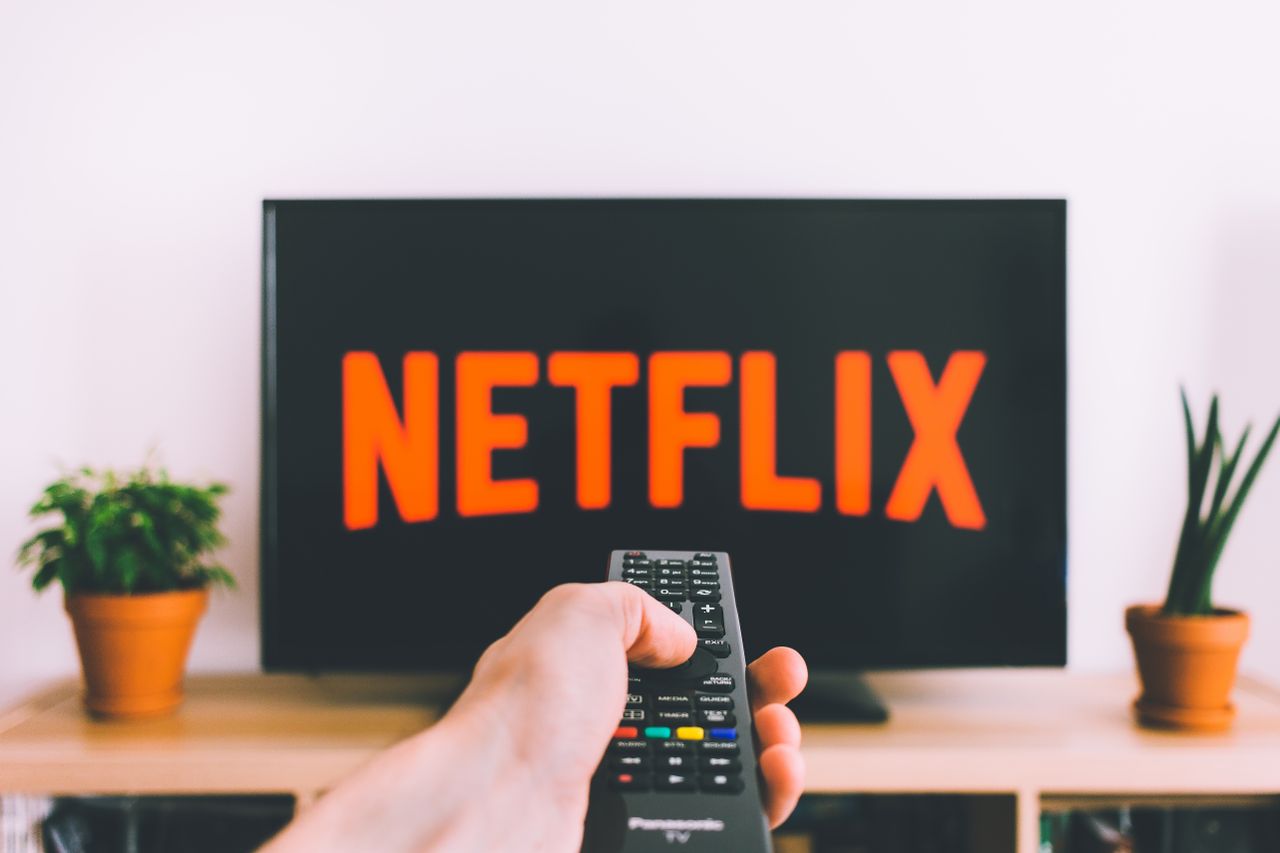
Menonton Netflix di televisi bisa memberikan pengalaman yang lebih nyaman dibandingkan menggunakan layar HP atau laptop. Saat ini, Netflix dapat digunakan pada berbagai perangkat yang terhubung ke internet, termasuk Smart TV, perangkat streaming, konsol game, dan perangkat lain yang mendukung aplikasi Netflix.
Kalau televisi di rumah sudah mendukung Netflix, kamu cukup memasang atau membuka aplikasinya kemudian masuk menggunakan akun Netflix. Namun, ada beberapa cara lain yang bisa digunakan jika aplikasi Netflix tidak tersedia langsung di TV.
Berikut penjelasan detailnya.
Baca Juga: Baru Mau Daftar Akun Netflix? Ini Caranya!
Cara menggunakan Netflix TV bergantung pada jenis televisi dan perangkat yang tersedia. Berikut beberapa metode yang bisa kamu pilih.
Smart TV dari berbagai merek seperti Samsung, LG, Sony, TCL, Hisense, dan beberapa merek lainnya mendukung aplikasi Netflix. Ketersediaan aplikasi dapat berbeda menurut model dan perangkat.
Untuk menonton Netflix di Smart TV:
Jika aplikasi Netflix belum tersedia, cek toko aplikasi bawaan TV untuk melihat apakah aplikasi tersebut dapat diunduh.
Jika TV tidak memiliki aplikasi Netflix, kamu bisa menggunakan perangkat streaming yang kompatibel. Netflix mendukung berbagai perangkat seperti Chromecast, Apple TV, Amazon Fire TV, dan beberapa perangkat streaming lainnya.
Hubungkan perangkat streaming ke TV sesuai petunjuk produsennya, kemudian sambungkan ke internet. Setelah itu, buka aplikasi Netflix pada perangkat dan masuk ke akun untuk mulai menonton.
Netflix juga dapat ditampilkan dari HP ke televisi menggunakan metode tertentu. Salah satunya adalah casting ke perangkat TV yang kompatibel.
Untuk melakukan casting, buka aplikasi Netflix di HP, masuk ke akun, pilih profil, lalu ketuk ikon Cast. Setelah itu, pilih perangkat TV yang kompatibel dan pilih tayangan yang ingin diputar.
Tidak semua TV atau perangkat mendukung fitur ini. Netflix juga menyebutkan bahwa beberapa perangkat atau metode pencerminan layar mungkin tidak kompatibel.
Selain menggunakan koneksi nirkabel, kamu juga dapat menghubungkan perangkat seperti laptop atau HP ke TV menggunakan kabel video atau adaptor yang sesuai.
Pastikan perangkat dan kabel yang digunakan kompatibel. Setelah perangkat terhubung, pilih sumber input HDMI yang sesuai pada televisi, kemudian buka Netflix dari perangkat yang tersambung.
Metode ini dapat menjadi alternatif jika TV tidak memiliki aplikasi Netflix atau tidak mendukung casting. Netflix juga menyediakan opsi penggunaan kabel atau adaptor video untuk menghubungkan perangkat tertentu ke TV.
Ada beberapa alasan Netflix mungkin tidak dapat digunakan pada televisi. Salah satunya adalah perangkat sudah tidak lagi didukung oleh Netflix. Dukungan aplikasi dapat dihentikan ketika perangkat tidak lagi mendapatkan pembaruan yang diperlukan atau tidak dapat mendukung fitur tertentu.
Masalah koneksi internet juga dapat menyebabkan Netflix tidak dapat tersambung. Jika muncul pesan tidak dapat terhubung ke Netflix, periksa koneksi internet pada TV dan pastikan perangkat terhubung dengan jaringan yang berfungsi.
Jika aplikasi atau perangkat sudah lama tidak diperbarui, cek juga pembaruan perangkat lunak dan aplikasi Netflix. Pembaruan dapat diperlukan agar layanan tetap berjalan pada perangkat yang didukung.
Sebelum mulai menonton, pastikan koneksi internet cukup stabil. Selain itu, gunakan perangkat yang masih mendapatkan dukungan Netflix agar aplikasi dapat berjalan sebagaimana mestinya.
Jika TV menampilkan pesan bahwa perangkat tidak mendukung Netflix, periksa daftar perangkat yang didukung atau pertimbangkan penggunaan perangkat streaming yang kompatibel.
Perlu diperhatikan juga bahwa pengalaman Netflix dapat berbeda berdasarkan perangkat dan paket yang digunakan. Beberapa fitur, kualitas video, serta jumlah layar yang dapat digunakan secara bersamaan mengikuti ketentuan paket Netflix.
Baca Juga: Daftar Film Netflix Terbaru 2026 yang Paling Ditunggu
Setelah mengetahui cara menghubungkan Netflix ke TV, kamu bisa menyiapkan koneksi internet yang sesuai untuk menikmati berbagai film dan serial. Telkomsel menyediakan pilihan paket Netflix yang dapat dilihat melalui Telkomsel Netflix.
Sebelum membeli, cek detail paket, harga, kuota, dan masa berlaku karena informasi layanan dapat berubah. Pilih paket yang sesuai dengan perangkat dan kebiasaan menonton agar penggunaan internet tetap terkontrol.
Dengan Netflix TV, kamu bisa menikmati berbagai tayangan melalui layar yang lebih besar. Pilih metode yang sesuai dengan perangkat di rumah, baik melalui Smart TV, perangkat streaming, casting, maupun koneksi kabel.
Short Video baru dan seru
 Komentar
0
Komentar
0