Bahasa apa yang ingin kamu gunakan?



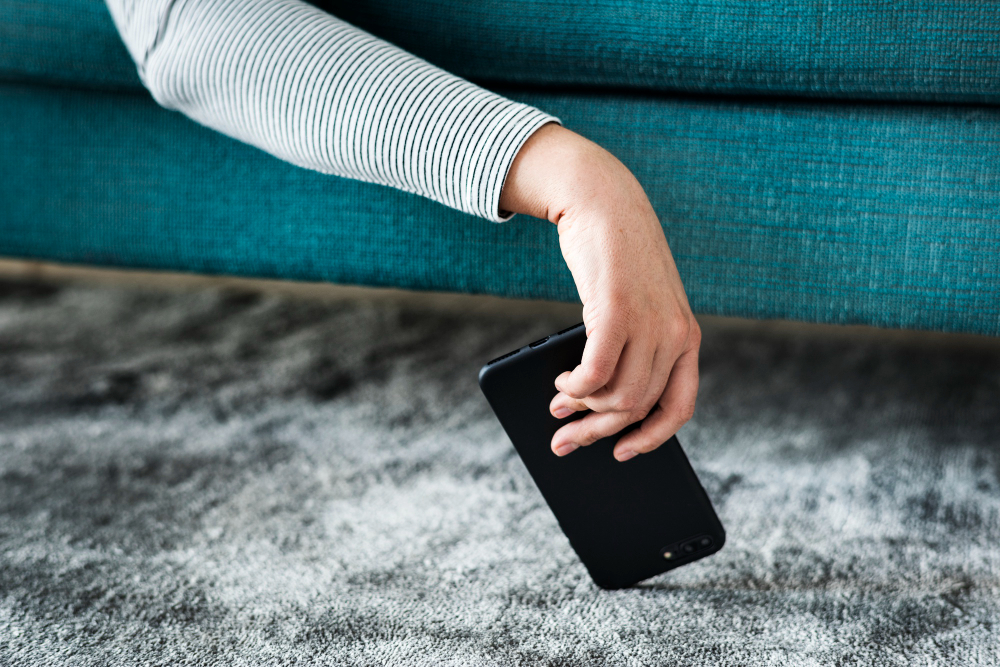
Handphone (HP) yang mati total bisa membuat panik, terutama ketika tombol power dan volume tidak berfungsi. Namun, kondisi tersebut belum tentu berarti perangkat mengalami kerusakan parah. Ada beberapa langkah yang dapat dicoba untuk memastikan apakah HP masih bisa menyala.
Cara menghidupkan HP yang mati total tanpa tombol power dan volume perlu disesuaikan dengan kondisi perangkat. Beberapa metode memanfaatkan charger, koneksi USB, atau fitur tertentu yang sebelumnya sudah diaktifkan.
Berikut penjelasannya.
Baca Juga: Penyebab, Solusi & Kisaran Biaya Service HP Mati Total
Sebelum mencoba menghidupkan HP, kenali beberapa penyebab yang mungkin membuat perangkat tidak merespons.
Baterai yang kosong sepenuhnya dapat membuat layar tidak menampilkan apa pun ketika tombol ditekan. Dalam kondisi ini, HP mungkin membutuhkan waktu beberapa saat setelah dihubungkan ke charger sebelum menunjukkan tanda pengisian.
Sistem operasi yang mengalami freeze atau gangguan dapat membuat HP tampak seperti mati. Layar mungkin tidak merespons meskipun sebenarnya perangkat masih mendapatkan daya.
Kerusakan baterai, port pengisian daya, atau komponen internal juga dapat menyebabkan HP tidak menyala. Jika perangkat tetap tidak menunjukkan respons setelah beberapa langkah dasar, pemeriksaan teknisi mungkin diperlukan.
Berikut beberapa cara yang dapat dicoba secara berurutan.
Langkah paling sederhana adalah menghubungkan HP ke charger dan membiarkannya mengisi daya selama beberapa menit.
Gunakan charger dan kabel yang kondisinya baik. Jika tidak ada respons, coba sumber listrik lain atau periksa apakah port pengisian terlihat kotor atau mengalami kerusakan.
Pada beberapa HP, perangkat dapat menyala atau menampilkan indikator baterai ketika mendapatkan daya yang cukup.
Jika HP tidak merespons ketika dihubungkan ke charger, kamu dapat mencoba menyambungkannya ke komputer menggunakan kabel USB yang sesuai.
Metode ini tidak selalu dapat menyalakan HP secara otomatis. Namun, jika komputer mendeteksi perangkat, hal tersebut dapat menjadi petunjuk bahwa HP masih mendapatkan daya atau dapat berkomunikasi melalui USB.
Jika baterai benar-benar kosong, indikator pengisian mungkin tidak langsung muncul. Biarkan HP terhubung ke sumber daya selama beberapa waktu sebelum memeriksa kembali kondisinya.
Pastikan perangkat tidak mengalami panas berlebihan selama proses pengisian. Jika HP menjadi sangat panas, lepaskan charger dan jangan lanjutkan pengisian sebelum diperiksa.
Beberapa perangkat memiliki fitur yang memungkinkan layar menyala melalui tindakan tertentu, seperti mengetuk layar atau mengangkat perangkat. Ada pula perangkat yang dapat menyala secara otomatis berdasarkan jadwal yang telah diatur sebelumnya.
Cara ini hanya dapat digunakan jika fitur tersebut memang tersedia dan sudah diaktifkan sebelum HP mati.
Pada perangkat tertentu, fitur pengelolaan melalui komputer dapat membantu ketika tombol fisik mengalami masalah. Namun, metode seperti ini membutuhkan pengaturan dan akses yang sudah tersedia sebelumnya.
Jika HP benar-benar mati dan tidak dapat berkomunikasi dengan komputer, perintah dari komputer juga tidak akan berfungsi.
Jika HP tidak menunjukkan indikator pengisian, tidak terdeteksi komputer, dan tidak merespons setelah mendapatkan daya yang cukup, kemungkinan masalahnya bukan sekadar tombol power.
Hindari membongkar perangkat sendiri, terutama jika tidak memiliki pengetahuan tentang perbaikan HP. Membuka perangkat tanpa prosedur yang tepat dapat menyebabkan kerusakan tambahan.
Bila HP masih dalam masa garansi, periksa ketentuan garansi sebelum membawanya ke tempat servis. Kamu juga dapat menghubungi pusat layanan resmi sesuai merek HP untuk mendapatkan pemeriksaan lebih lanjut.
Baca Juga: Penyebab & Cara Mengatasi Masalah Data Seluler Tidak Muncul
Setelah HP berhasil menyala kembali, sebaiknya aktifkan fitur alternatif yang tersedia pada perangkat. Misalnya, gunakan double tap to wake, menu aksesibilitas, atau fitur lain yang dapat membantu mengurangi ketergantungan pada tombol fisik.
Kamu juga dapat menghindari membiarkan baterai benar-benar kosong terlalu lama. Pastikan kabel dan adaptor pengisian dalam kondisi baik agar proses pengisian berjalan sebagaimana mestinya.
Dengan mencoba langkah-langkah tersebut, kamu dapat mengetahui apakah HP yang mati total tanpa tombol power dan volume masih bisa dinyalakan tanpa bantuan teknisi. Jika perangkat sama sekali tidak merespons, pemeriksaan profesional merupakan pilihan yang lebih aman.
Setelah HP berhasil menyala kembali, pastikan koneksi internet tetap siap digunakan untuk berbagai aktivitas, mulai dari berkomunikasi, mencari informasi, hingga menikmati hiburan online.
Telkomsel menghadirkan Super Seru Spesial, program paket internet dengan pilihan penawaran yang dapat berbeda di setiap kota. Cek paket yang tersedia di kotamu di laman Super Seru Spesial.
Short Video baru dan seru
 Komentar
0
Komentar
0