Bahasa apa yang ingin kamu gunakan?



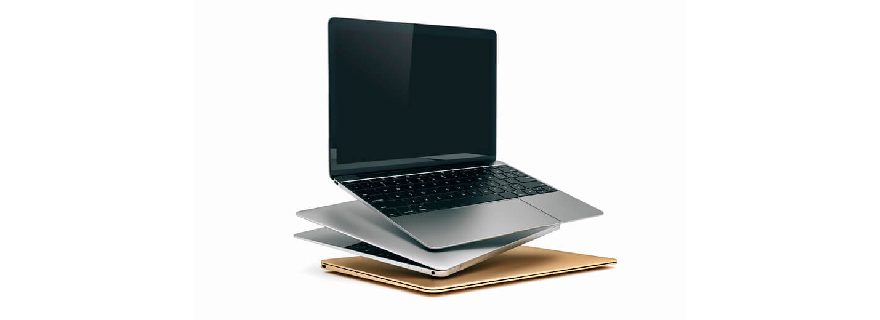
Masih bingung gimana cara supaya laptop tidak terlalu terang? Simak panduan cara meredupkan layar laptop di bawah ini!
Buat kamu yang sering kerja lama di depan layar, pasti pernah ngerasain mata cepat lelah gara-gara kecerahan layar terlalu terang. Makanya, untuk tahu cara meredupkan layar laptop itu penting banget.
Masalahnya, tiap laptop punya pengaturan brightness yang kadang beda-beda. Ada yang bisa pakai tombol F, ada yang lewat menu Settings, ada juga yang butuh shortcut tertentu.
Nah, biar kamu nggak pusing, di artikel ini kami bakal merangkum cara meredupkan layar laptop yang paling gampang, universal, dan cocok buat semua pengguna. Penasaran? Yuk simak artikelnya sampai bawah, ya!
Buat kamu yang suka browsing berbagai informasi seputar teknologi di internet, pastikan kuota yang digunakan cepat dan lancar. Untuk itu, kamu bisa coba pakai Paket Internet Sakti dari Telkomsel!
Baca Juga: Cara Merekam Layar Laptop Super Praktis, Cocok Untuk Pemula
Apa aja cara yang bisa kamu gunakan untuk meredupkan layar laptop? Tenang, meski beda merek terkadang beda cara, kelima cara ini bisa jadi salah satu opsinya, kok. Yuk, simak penjelasannya berikut ini.
Ini cara paling cepat dan paling sering dipakai. Hampir semua laptop punya tombol khusus untuk mengatur brightness. Tombol apa yang ditekan untuk meredupkan layar laptop?
Biasanya kombinasi berikut:
Tapi ini bisa berbeda tergantung merek:
Intinya, cari tombol dengan ikon matahari turun, itu tombol brightness turunnya. Terus, mengatur kecerahan komputer itu F berapa? Nah, nggak ada angka universal, tapi mayoritas memakai:
Kalau bingung, cek barisan tombol F paling atas, cari ikon brightness.
Kalau tombol F tidak berfungsi atau kamu ingin pengaturan yang lebih detail, cara ini paling aman. Cara atur brightness di laptop lewat Settings:
Cara ini paling cocok kalau kamu ingin brightness yang presisi, misalnya bukan hanya gelap-terang, tapi benar-benar ukuran tertentu (misal 45% atau 30%).
Selain itu, di menu ini juga tersedia opsi:
Dua fitur ini membantu laptop kamu menyesuaikan kecerahan secara otomatis.
Di Windows 10 dan Windows 11, kamu bisa atur brightness lewat panel pintasan yang super cepat. Cara meredupkan layar laptop lewat Quick Settings:
Windows 10:
Klik ikon Action Center di pojok kanan bawah → geser slider brightness
Windows 11:
Klik kombinasi Win + A untuk membuka Quick Settings → geser slider brightness
Cocok banget buat kamu yang ingin cepat mengubah kecerahan tanpa buka menu panjang.
Baca Juga: Kenapa Layar Laptop Hitam? Ini Penyebab dan Solusinya
Kalau tujuan kamu bukan hanya mengurangi brightness, tapi membuat layar terasa lebih gelap dan lebih nyaman, kamu bisa kombinasikan dengan mode warna. Berikut cara membuat layar laptop gelap:
Night Light mengurangi cahaya biru, sehingga layar kelihatan lebih hangat dan sedikit redup. Cocok banget kalau kamu kerja malam.
Kalau brightness laptop kamu sudah mentok di level terendah tapi masih terasa terang, mode gelap ini bisa membantu banget.
Beberapa laptop punya batas brightness tertentu yang nggak bisa dibuat lebih gelap, terutama model lama. Kalau kamu masih merasa terlalu terang, kamu bisa pakai aplikasi pihak ketiga untuk memberi overlay gelap di layar.
Beberapa aplikasi populer:
Aplikasi ini memungkinkan brightness turun sampai di bawah batas default, cocok banget buat kamu yang sensitif cahaya atau sering kerja malam tanpa lampu.
Kapan aplikasi tambahan diperlukan?
Setelah tahu berbagai cara meredupkan layar laptop, tinggal sesuaikan aja mana yang paling pas buat kebutuhan kamu sehari-hari. Nah, biar aktivitas online kamu makin lancar tanpa khawatir koneksi lelet, pastikan juga kuotanya aman.
Baca Juga: 6 Solusi Atasi Layar Laptop Bergaris Tanpa ke Tukang Servis
Kalau butuh internet yang stabil buat browsing, belajar, sampai kerja, kamu bisa coba Paket Internet Sakti dari Telkomsel. Langsung aja cek dan beli paketnya aplikasi MyTelkomsel sekarang!
Short Video baru dan seru
8 Cara Download Game di Laptop Tanpa Ribet
16398
3 Cara Cek Layar Samsung yang Gampang Banget!
8891
Cara Membagi Layar Laptop Menjadi 2, Ternyata Semudah Itu!
11724
6 Solusi Atasi Layar Laptop Bergaris Tanpa ke Tukang Servis
 Komentar
0
Komentar
0











































