Bahasa apa yang ingin kamu gunakan?



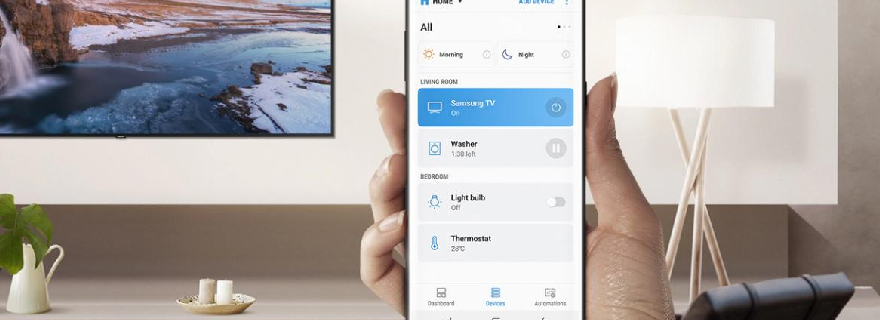
Mau cari cara menyambungkan HP ke TV? Simak langkah mudahnya di bawah.
Menonton video atau film dari layar HP memang praktis, tapi rasanya kurang puas kalau layarnya kecil. Karena itu, banyak juga yang penasaran bagaimana cara menyambungkan HP ke TV supaya pengalaman nonton jadi lebih lega dan seru.
Ternyata, cara menyambungkan HP ke TV sekarang jauh lebih mudah dibanding beberapa tahun lalu. Kamu nggak selalu butuh kabel panjang atau alat ribet. Bahkan, ada beberapa metode yang bisa dilakukan tanpa kabel dan hanya mengandalkan koneksi WiFi.
Di artikel ini, kita bakal bahas lengkap dan praktis tentang cara menyambungkan HP ke TV, mulai dari yang pakai kabel, tanpa kabel, sampai cara menyambungkan YouTube di HP ke TV. Penasaran? Yuk pastikan baca artikelnya sampai habis, ya!
Baca Juga: Mengenal VOD: Jenis, Kelebihan, Kekurangan, dan Contohnya
Nah, buat kamu yang suka streaming dari HP, pastikan kuotanya aman dan lancar. Untuk itu, pastikan sudah beli kuota dengan jaringan terbaik dari Telkomsel, ya. Kamu bisa langsung cek berbagai pilihan sesuai kebutuhan di aplikasi MyTelkomsel!
Mari simak dan gunakan satu dari lima cara menyambungkan HP ke televisi yang ada di tempatmu!
Kalau kamu bertanya, bagaimana cara menyambung HP ke TV?, metode kabel HDMI adalah jawaban paling aman dan stabil. Cara ini cocok kalau kamu ingin tampilan tanpa delay, misalnya untuk nonton film resolusi tinggi atau presentasi.
Cara menyambungkan HP ke TV dengan kabel:
Kelebihan:
Kekurangan:
Buat yang bertanya, apakah bisa menghubungkan HP ke TV tanpa kabel? Jawabannya: bisa banget. Salah satu cara paling populer adalah menggunakan fitur Screen Mirroring atau Smart View.
Cara menyambungkan HP ke TV dengan WiFi:
Kelebihan:
Kekurangan:
Cara lain yang populer untuk cara menyambungkan HP ke TV tanpa kabel adalah menggunakan Google Chromecast. Alat kecil ini bisa jadi solusi kalau TV kamu belum punya fitur Smart TV.
Cara menghubungkan ponsel ke TV dengan Chromecast:
Kelebihan:
Kekurangan:
Baca Juga: 5 Streaming TV yang bisa Kamu Nikmati di Indonesia
Banyak yang bertanya, bagaimana cara menyambungkan YouTube di HP ke TV? Padahal, ini salah satu cara paling gampang dan nggak ribet sama sekali.
Cara menyambungkan YouTube HP ke TV:
Kalau TV kamu tidak mendukung screen mirroring bawaan, kamu masih bisa mengandalkan aplikasi tambahan. Ini jadi alternatif cara menyambungkan HP ke TV dengan WiFi.
Beberapa aplikasi populer:
Cara menghubungkan HP ke TV dengan aplikasi:
Kelebihan:
Kekurangan:
Baca Juga: Streaming TV Juga Bisa Lewat HP, Simak Caranya!
Sekarang kamu sudah tahu berbagai cara menyambungkan HP ke TV, baik pakai kabel maupun tanpa kabel. Biar streaming makin lancar tanpa buffering, pastikan kuota internet kamu aman.
Yuk, cek dan beli paket internet sesuai kebutuhan langsung di aplikasi MyTelkomsel!
Short Video baru dan seru
7 Aplikasi Nonton TV Online di Set Top Box Android & Smart TV
8107
Langganan WeTV Bisa Pakai Pulsa Telkomsel, Ini Caranya!
6528
Begini Cara Logout Netflix di Smart TV, Gampang Banget!
10475
6 Fakta Menarik Tentang UFC, Tonton di Mola TV Indihome
135
 Komentar
0
Komentar
0











































