Bahasa apa yang ingin kamu gunakan?



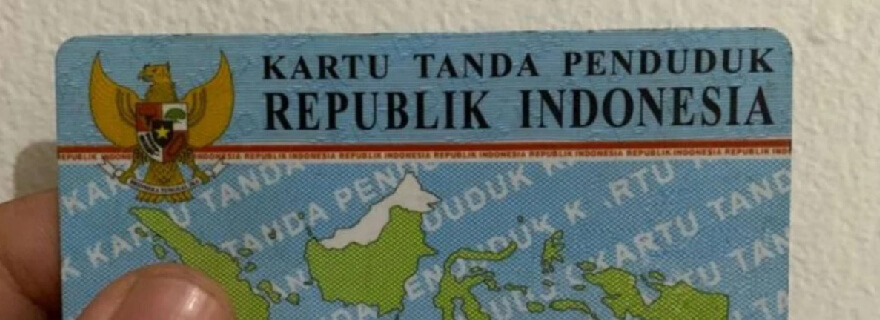
Artikel ini akan membimbing kamu dari A sampai Z tentang cara mengatur dan mencetak KTP dengan ukuran yang pas di Microsoft Word.
Sering kesel nggak sih, lagi butuh banget copy KTP buat daftar sesuatu, eh pas dicetak hasilnya malah nggak pas ukurannya? Kadang terlalu gede kayak poster, kadang kekecilan kayak perangko. Sebenarnya berapa sih ukuran KTP di Word?
Dokumen penting kayak KTP itu butuh dicetak dengan ukuran yang presisi, nggak boleh asal-asalan. Banyak yang bingung ukuran KTP di Word itu berapa sih yang pas? Nggak usah khawatir lagi! Ini dia topik-topik penting yang bakal kita bahas:
Sebelum kita mulai, biar proses setting ukuran KTP di Word kamu ke laptop makin gercep dan lancar, pastikan kamu udah punya aplikasi MyTelkomsel Basic. Dengan aplikasi ini, kamu bisa transfer dokumen hasil scan atau foto KTP ke PC tanpa ribet.
Kamu juga bisa cek koneksi internet biar stabil saat butuh download driver printer. Penasaran gimana caranya? Baca terus berapa ukuran KTP di Word!!
Baca Juga: Download MyTelkomsel Basic, Aplikasi Ringan dengan Fitur Lengkap
Sebelum masuk ke teknisnya, hal pertama yang wajib kamu tahu adalah dimensi standar KTP. Ini penting banget, karena kalau ukurannya aja udah salah dari awal, hasil cetaknya pasti nggak akan bener.
Standar ukuran ukuran KTP di Word itu sebenarnya udah diatur secara internasional, lho!
Berdasarkan standar ISO/IEC 7810 ID-1, ukuran kartu identitas seperti KTP adalah 85.60 mm x 53.98 mm. Nah, biar kamu nggak bingung dan bisa langsung atur di Word, kita konversi ke berbagai satuan yang sering dipakai.
|
Satuan |
Panjang |
Lebar |
|
cm |
8.56 cm |
5.398 cm |
|
mm |
85.6 mm |
53.98 mm |
|
inch |
3.37 inch |
2.125 inch |
|
pixel (300 DPI) |
1004 px |
636 px |
Jadi, berapa cm ukuran KTP itu? Jawabannya adalah 8.56 cm x 5.398 cm. Kalau ukuran KTP di Word inch, ukurannya 3.37 x 2.125 inci. Gampang, kan?
Nah, sekarang masuk ke bagian paling penting: cara buat KTP di Word. Ikutin langkah-langkah ini dengan teliti ya, biar hasilnya bener-bener presisi.
Langkah pertama adalah membuat "kanvas" baru dengan ukuran yang sesuai. Ini trik jitu biar hasil cetaknya nggak lari-lari!
Buka Microsoft Word dan buat dokumen baru.
Pergi ke tab 'Layout' atau 'Page Layout' di bagian atas.
Klik 'Size', lalu pilih 'More Paper Sizes...' atau 'Custom Size'.
Masukkan ukuran lebar (Width) 8.56 cm dan tinggi (Height) 5.398 cm. Klik OK.
Atur margin menjadi 'Narrow' atau kecil biar KTP-nya bisa diatur dengan mudah.
Sampai sini, kamu udah punya halaman Word dengan ukuran yang sama persis kayak KTP!
Setelah halaman siap, proses kamu sebentar lagi selesai. Sekarang, saatnya masukkan gambar KTP-nya.
Klik tab 'Insert' > 'Pictures' > 'This Device'.
Pilih file scan atau foto KTP kamu yang udah disiapkan.
Setelah gambar masuk, pastikan ukurannya sesuai dengan halaman yang sudah kamu buat. Jika perlu, klik kanan pada gambar, pilih 'Wrap Text' > 'In Front of Text' agar gambar bisa digeser dengan bebas.
Susun gambar KTP kamu di halaman.
Kalau kamu ingin mencetak dua sisi KTP (depan dan belakang), kamu bisa memasukkan dua gambar dan letakkan secara bersebelahan di halaman. Mudah, kan?
Baca Juga: 6 Cara Memperbesar Ukuran JPG Agar Lebih Jernih
Sekarang, gimana cara cetak dokumen yang udah kita buat di atas kertas A4? Ini dia langkah-langkahnya:
Tekan Ctrl + P atau klik 'File' > 'Print'.
Di jendela Print, pastikan 'Page Size' atau 'Paper Size' sudah disetel ke 'A4'. Ini penting, karena kertas yang kamu gunakan adalah A4, bukan ukuran KTP yang tadi kita buat di Word.
Pilih 'Print All Pages' dan pastikan orientasi kertas sudah benar (biasanya portrait).
Klik 'Print' dan selesai!
Nah, yang sering jadi masalah adalah salah paham antara ukuran dokumen dan ukuran kertas. Ingat ya, kita bikin dokumen dengan ukuran KTP di Word, tapi cetaknya tetap di kertas A4.
Microsoft Word secara otomatis akan mencetak dokumen dengan ukuran yang benar di dalam kertas A4. Ini juga menjawab pertanyaan cara setting print ukuran KTP di Word.
Setelah semua langkah di atas kamu ikuti, ada beberapa tips ekstra yang bisa bantu hasil cetakan KTP-mu makin sempurna. Jangan sampai cetakan sudah benar ukurannya tapi hasilnya malah buram atau miring!
Pilih Kualitas Tinggi: Saat mencetak, pilih kualitas cetak yang paling bagus (misalnya 'Best' atau 'High Quality') biar hasilnya nggak blur atau pecah.
Pastikan Resolusi Gambar Bagus: Foto atau scan KTP-mu harus punya resolusi yang cukup tinggi. Kalau gambarnya pecah dari awal, hasil cetaknya juga pasti jelek.
Atur Kertas dengan Benar: Pastikan kertas A4 kamu terpasang lurus di printer. Sedikit miring aja, hasilnya bisa ikut miring.
Gunakan Fitur 'Print Preview': Selalu cek 'Print Preview' sebelum mencetak. Ini bakal nunjukin gimana dokumen kamu bakal terlihat di kertas. Kalau ada yang aneh, kamu bisa perbaiki dulu.
Dengan mengikuti tips-tips di atas, kamu nggak cuma bisa cetak KTP dengan ukuran yang pas, tapi juga bisa dapat hasil yang bersih, jelas, dan profesional. Jadi, proses cetak mencetak dokumenmu bisa makin mulus tanpa hambatan.
Baca Juga: Cara Cek Kuota Telkomsel di MyTelkomsel Basic, Cukup 2 Menit
Jadi, ukuran KTP di Word yang benar adalah 8.56 cm x 5.398 cm. Dengan panduan langkah-langkah yang udah kita bahas di atas, kamu nggak perlu galau lagi soal cetak dokumen penting.
Ikuti semua langkahnya, dan dijamin cetak KTP-mu bakal sukses dengan hasil yang presisi. Setelah cetak KTP selesai, jangan lupa kembali ke dunia maya dengan paket internet dari MyTelkomsel Basic.
Nikmati kuota besar untuk browsing, streaming, atau gaming, biar semua aktivitas online kamu makin lancar!
Short Video baru dan seru
Cara Lengkap untuk Cek Sipol dengan NIK KTP
Cara Cetak KTP Online Tanpa Antre di Dukcapil, Praktis!
38697
Ini Cara Nulis Surat Izin Tidak Masuk Sekolah yang Mudah
Cara Membuat SKCK Online, Syarat, dan Biayanya
 Komentar
0
Komentar
0













































