



































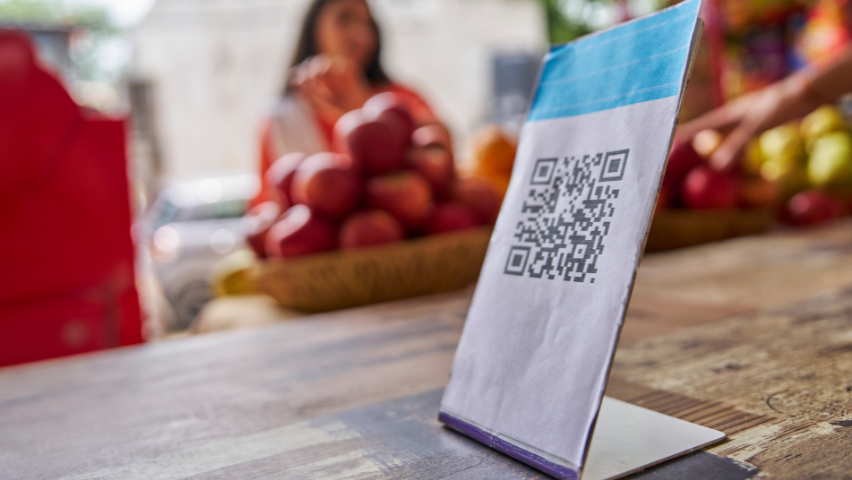
Tahukah, kamu? menggunakan fitur kamera iPhone kamu, kamu dapat dengan mudah melakukan scan barcode dan QR code, lho.
Yup, teknologi semakin memudahkan kamu dalam melakukan berbagai aktivitas, termasuk dalam hal scan barcode menggunakan kamera iPhone.
Kamu dapat dengan mudah melakukan scan barcode hanya dengan menggunakan kamera ponselmu. Berikut adalah cara-cara untuk melakukan scan barcode yang bakal dibahas di artikel ini:
Mengetahui fungsi kamera iPhone buat scan barcode ini penting banget buat kamu, lho. Yup, di era digital ini, semua transaksi digital bisa kamu lakukan dengan mudah lewat scan barcode.
Biar scan barcode kamu makin lancar, jangan lupa juga menggunakan internet dengan jaringan terbaik seperti paket Combo Sakti dari Telkomsel, ya.
Mulai dari 60ribu-an aja, kamu udah bisa internetan super lancar dengan menggunakan jaringan terbaik dari Telkomsel.
Paket Combo Sakti dari Telkomsel ini bisa kamu temukan dengan mudah di aplikasi MyTelkomsel, lho. Yuk, langsung cari tahu setelah membaca artikel ini.
Baca Juga: Ini Modem Telkomsel untuk Internet WiFi, Ada yang Portable!
Cara Scan Barcode
Mungkin ada beberapa dari kamu yang udah paham sama cara scan barcode dari gadget kamu. Nah, buat yang belum familiar, ini dia cara scan barcode di iPhone dengan mudah yang bisa kamu coba!
- Buka aplikasi kamera di smartphone kamu.
- Arahkan kamera ke barcode yang ingin kamu scan.
- Biarkan kamera fokus secara otomatis, kemudian tunggu sampai kode terbaca.
- Setelah berhasil terbaca, smartphone akan menampilkan informasi yang terkait dengan barcode tersebut.
Cara Scan QR Code
Bukan cuma scan barcode, ada juga langkah-langkah mudah yang bisa kamu ikuti buat scan QR Code. Simak caranya berikut, ya!
- Buka aplikasi kamera di smartphone kamu.
- Arahkan kamera ke QR code yang ingin kamu scan.
- Pastikan QR code berada dalam frame kamera, dan biarkan kamera fokus secara otomatis.
- Setelah QR code terbaca, smartphone akan menampilkan informasi yang terkait dengan QR code tersebut, seperti tautan web atau informasi kontak.
Scan Barcode Tanpa Aplikasi
Buat kamu yang nggak mau scan barcode dengan aplikasi tertentu karena takut memori penuh. Tenang, scan dengan menggunakan kamera iPhone kamu juga bisa banget, lho. Simak langkah-langkah berikut, yuk!
- Jika kamu tidak memiliki aplikasi khusus, kamu masih bisa melakukan scan barcode dengan menggunakan fitur kamera bawaan smartphone.
- Buka aplikasi kamera di smartphone kamu.
- Arahkan kamera ke barcode yang ingin kamu scan.
- Tunggu sampai barcode terbaca, kemudian smartphone akan menampilkan informasi terkait.
Baca Juga: 7 Jenis Modem Orbit Telkomsel yang cocok Buat Kamu
Scan Barcode WiFi di iPhone
Salah satu cara yang sering dicari-cari adalah scan barcode WiFi dari iPhone, nih. Tenang, kamu juga bisa scan barcode WiFi di iPhone, lho. Berikut langkah-langkah mudah yang bisa kamu ikuti buat scan barcode WiFi di iPhone!
- Buat melakukan scan barcode WiFi di iPhone, buka aplikasi Pengaturan (Settings).
- Pilih opsi WiFi dan menyalakan fitur WiFi jika belum aktif.
- Pada layar WiFi, ketuk opsi "Join a Network" atau "Join Other Network".
- Pilih opsi "Other" dan arahkan kamera iPhone ke barcode WiFi.
- Barcode WiFi akan terbaca secara otomatis, dan iPhone akan mencoba terhubung ke jaringan WiFi yang sesuai dengan barcode tersebut.
Nah, itu dia guys, langkah-langkah mudah scan barcode dengan menggunakan kamera iPhone, kamu.
Dengan cara-cara di atas, kamu dapat dengan mudah melakukan scan barcode dan QR code menggunakan smartphone kamu, baik untuk mendapatkan informasi tambahan dari produk, mengakses tautan web, atau terhubung ke jaringan WiFi.
Ngomong-ngomong soal cara scan barcode WiFi, kamu juga tahu kan, kalau Telkomsel punya modem Orbit yang bakal bikin kamu internetan makin lancar?
Yup, bareng modem Orbit ini, kamu bisa internetan di rumah atau dimana aja dengan lancar yang bisa disesuaikan dengan kebutuhan kamu juga.
Baca Juga: 15 Fungsi Modem yang Perlu Kamu Tahu!
Ada berbagai pilihan modem buat kamu, mulai dari 300ribu-an aja buat internetan sampai puas. Biar kamu nggak makin penasaran, yuk, cari tahu lebih lanjut soal modem Orbit sekarang juga!













