



































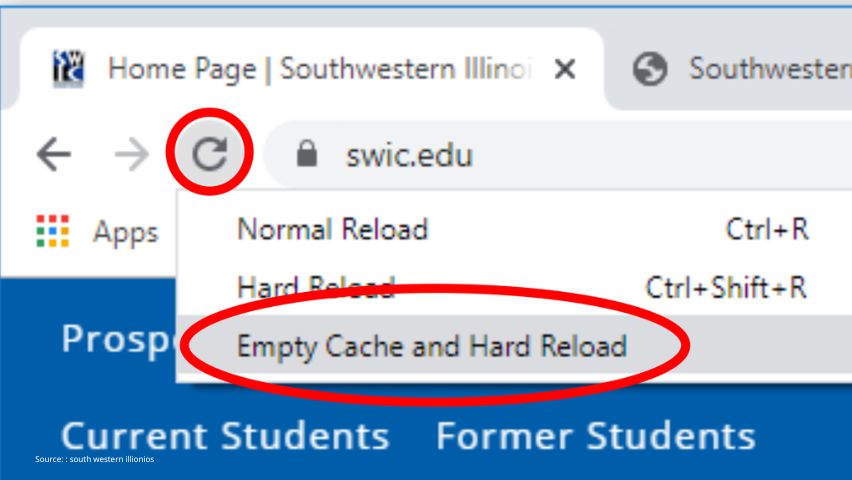
Ketika perangkat digital mulai lemot dan sulit digunakan, sebelum memeriksa perangkat lunak atau bahkan menggantinya dengan yang baru, kamu bisa melakukan clear cache terlebih dahulu.
Pada dasarnya, clear cache bertujuan untuk menghapus data sementara berbentuk gambar, file, atau skrip yang tersimpan di perangkat guna mempercepat proses loading aplikasi atau situs web.
Sebenarnya, eksistensi cache bertujuan untuk membantu perangkat mengingat preferensi pengguna. Akan tetapi, kalau sudah terlalu penuh, alih-alih membantu, cache justru bisa menghabiskan lebih banyak kuota dan menghambat kinerja.
Ingin mengetahui tutorial clear cache di browser, ponsel Android, dan iPhone? Kalau iya, kamu datang ke artikel yang tepat! Soalnya, melalui artikel yang dirangkum ke dalam poin-poin berikut, Telkomsel akan memaparkan penjelasannya kepadamu~
Sebagai informasi tambahan, kalau ternyata ponsel yang kamu gunakan sudah di-clear cache berkali-kali tapi ternyata masih lemot juga dan kamu akhirnya ingin melakukan lem biru, coba manfaatkan Paket BundlingMAX dari Telkomsel, yuk!
Soalnya, dengan paket satu ini, kamu dapat memperoleh ponsel baru (tentunya dari brand yang bekerja sama dengan Telkomsel), nomor baru, dan pilihan paket yang menguntungkan dengan harga yang tidak terlalu menguras kantong.
Alright, tanpa berlama-lama lagi, yuk, langsung simak artikel selengkapnya!
Baca Juga: 7 Cara Mengatasi Memori Penyimpanan Penuh pada Ponsel
Cara Clear Cache di Browser
Melalui penjabaran berikut ini, Telkomsel akan menjelaskan tutorial membersihkan cache di browser, tepatnya di Google Chrome dan Mozilla Firefox. Supaya nggak semakin penasaran, segera intip step by step-nya, yuk!
-
Cara Menghapus Cache di Google Chrome
Ini dia langkah-langkah yang perlu kamu ikuti.
- Buka Google Chrome melalui perangkat digital.
- Kalau sudah, buka bagian menu dan klik pilihan “History”.
- Pilih opsi “History”.
- Klik pilihan “Clear Browsing Data”.
- Pada bagian durasi atau time range, silakan pilih “All Time” untuk menghapus data-data yang tersimpan sejak pemakaian pertama. Kamu juga bisa memilih rentang waktu sesuai keinginan, ya.
- Klik pilihan “Cache”. Fyi, di bagian ini, kamu juga bisa menghapus history dan cookies.
- Pilih opsi “Clear Data”.
- Tunggu proses penghapusan selesai dilakukan.
-
Cara Menghapus Cache di Mozilla Firefox
Ini dia langkah-langkah yang perlu kamu ikuti.
- Buka Mozilla Firefox melalui perangkat digital.
- Kalau sudah, buka bagian menu dan klik pilihan “Library”.
- Klik pilihan “History”.
- Pilih opsi “Clear Recent History”.
- Pada bagian durasi atau time range, silakan pilih “All Time” untuk menghapus data-data yang tersimpan sejak pemakaian pertama. Kamu juga bisa memilih rentang waktu sesuai keinginan, ya.
- Klik pilihan “Cache”. Fyi, di bagian ini, kamu juga bisa menghapus history dan cookies.
- Pilih opsi “Clear Now”.
- Tunggu proses penghapusan selesai dilakukan.
Mari pindah ke pembahasan selanjutnya.
Baca Juga: Laptop Mulai Lemot? Coba Hapus Cache-nya!
Cara Clear Cache di Ponsel Android


Sumber: https://media.graphassets.com/resize=width:5000,height:3355/qwOXsuOlS6a4qA8YkzGt
Usai mengetahui cara clear cache di browser, kamu juga perlu memahami tutorial membersihkan cache di ponsel Android. Yuk, simak penjelasannya!
-
Membersihkan Cache Melalui Pengaturan
Ini dia langkah-langkah yang harus kamu ikuti untuk dapat menghapus cache di ponsel Android melalui “Pengaturan”.
- Buka aplikasi “Pengaturan” di ponsel Android kamu.
- Pilih menu “Aplikasi”.
- Temukan aplikasi yang cache-nya hendak kamu bersihkan lalu klik aplikasi tersebut.
- Di bagian “Penyimpanan”, klik pilihan “Hapus Cache”.
- Tunggu sampai proses pembersihan cache selesai dilakukan.
-
Membersihkan Cache dengan Bantuan Aplikasi Pihak Ketiga
Selain menghapus cache melalui “Pengaturan” atau “Setting”, kamu juga bisa memanfaatkan aplikasi pihak ketiga, seperti CCleaner, AVG Cleaner, dan Files by Google.
Lanjut ke bagian berikutnya, yuk!
Cara Clear Cache di iPhone
Tak hanya pengguna ponsel Android, iPhone user juga perlu memahami cara melakukan clear cache pada iPhone. Yuk, langsung cari tahu tutorialnya!
- Buka aplikasi Safari yang tersedia di iPhone kamu.
- Ketuk ikon berlambang buku.
- Ketuk ikon berlambang jam (Riwayat).
- Klik pilihan “Bersihkan”.
- Buka app Safari di iPhone Anda.
- Di bawah opsi “Bersihkan Jangka Waktu”, pilih jumlah riwayat penelusuran yang ingin kamu hapus.
- Ketuk “Clear History”.
Baca Juga: 4 Cara Mudah Menghapus Cache di HP Samsung
Itu dia cara clear cache di browser, ponsel Android, dan iPhone yang perlu kamu ketahui. Anyway, supaya kamu bisa bebas internetan dan scroll media sosial tanpa perlu mengkhawatirkan kuota, aktivasi Kuota Ketengan dari Telkomsel, ya, Guys!













