Bahasa apa yang ingin kamu gunakan?



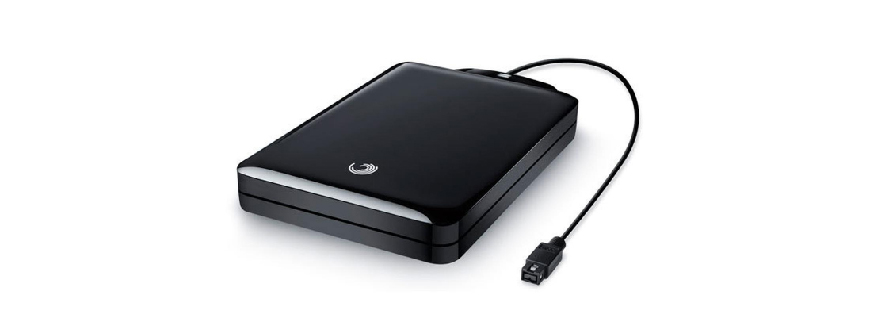
Hardisk eksternal tidak terbaca bikin panik? Tenang, ini solusi yang bisa kamu coba!
Pernah mengalami situasi panik saat hardisk eksternal tidak terbaca di laptop atau PC? Padahal di dalamnya ada file penting, mulai dari foto, video, sampai dokumen kerja yang nggak bisa diulang. Masalah kayak gini sering banget dialami banyak orang, baik pengguna Windows maupun Mac.
Biasanya, saat hardisk eksternal tidak terbaca, kamu bakal lihat pesan seperti “USB not recognized” atau malah perangkatnya sama sekali nggak muncul di File Explorer. Bisa bikin frustasi banget, apalagi kalau kamu nggak tahu harus bagaimana.
Nah, supaya kamu nggak panik dan bisa tahu langkah apa yang harus diambil, yuk bahas tuntas mulai dari apa itu hardisk, penyebab umum kenapa hardisk eksternal tidak terbaca, sampai solusi praktis yang bisa kamu coba sendiri di rumah!
Anyway, kalau kamu suka browsing berbagai tips lain seputar teknologi, pastikan sudah pakai kuota dari Telkomsel agar jaringan tetap aman dan lancar. Yuk beli kuotanya sekarang di aplikasi MyTelkomsel!
Baca Juga: Mengenal Perangkat Keras Komputer: Internal dan Eksternal
Sebelum bahas penyebab dan solusi, kita bahas dulu sedikit tentang apa itu hardisk. Hardisk adalah perangkat penyimpanan data berbasis magnetik yang berfungsi menyimpan berbagai jenis file, dari sistem operasi, dokumen, hingga foto dan video.
Kalau hardisk internal biasanya terpasang di dalam laptop atau PC, hardisk eksternal adalah versi portable-nya. Saat menggunakan hardisk eksternal, kamu cukup menghubungkannya ke komputer lewat kabel USB, dan data pun bisa dipindahkan dengan cepat.
Sebagai penyimpanan tambahan untuk file besar.
Sebagai backup data penting, biar aman kalau tiba-tiba laptop rusak.
Sebagai media transfer cepat antara perangkat yang berbeda.
Tapi meskipun kelihatannya simpel, hardisk eksternal juga bisa mengalami masalah teknis, salah satunya ketika tidak terbaca oleh komputer.
Ada banyak alasan kenapa hardisk eksternal kamu bisa mendadak nggak terdeteksi. Berikut beberapa penyebab yang paling umum:
Kabel USB adalah jembatan utama antara hardisk dan komputer. Kalau kabelnya rusak, longgar, atau nggak tersambung sempurna, komputer otomatis nggak bisa mengenali perangkatnya. Kamu bisa ganti kabel USB lain untuk memastikan masalahnya bukan di situ.
Kadang yang rusak bukan kabelnya, tapi port USB di laptop atau PC kamu. Port yang longgar, berdebu, atau sudah aus bisa bikin koneksi nggak stabil. Coba colokkan hardisk ke port USB lain atau ke perangkat berbeda.
Ada kalanya hardisk sebenarnya terdeteksi oleh sistem, tapi belum dikasih drive letter (misal “E:” atau “F:”). Akibatnya, hardisk nggak muncul di File Explorer. Kamu bisa cek lewat Disk Management untuk melihat apakah hardisk terdeteksi di sana.
Kalau hardisk kamu pernah jatuh atau terbentur keras, bisa jadi komponen mekaniknya rusak. Biasanya ini ditandai dengan bunyi “klik” atau “berisik” saat dihubungkan. Kalau udah begini, kamu perlu bantuan teknisi profesional.
Serangan virus juga bisa bikin hardisk eksternal tidak terbaca. Kadang virus menyembunyikan partisi atau mengubah sistem file, sehingga terlihat kosong atau error saat dibuka.
Baca Juga: 20 Contoh Perangkat Keras, Lengkap dengan Fungsinya
Jangan buru-buru panik dulu! Sebagian besar masalah hardisk eksternal tidak terbaca masih bisa diperbaiki sendiri. Berikut beberapa solusi yang bisa kamu coba:
Langkah pertama dan paling sederhana: pastikan kabel USB dan port berfungsi dengan baik. Ganti kabel atau colok ke port lain. Kalau perlu, coba di komputer lain untuk memastikan hardisk masih bisa dikenali.
Buka Disk Management dengan cara klik kanan pada This PC → Manage → Disk Management.
Kalau hardisk muncul tapi belum ada letter drive, klik kanan → Change Drive Letter and Paths → tambahkan huruf drive (misalnya E:). Setelah itu, hardisk biasanya langsung terbaca di File Explorer.
Buka Device Manager, lalu cari bagian Disk Drives atau Universal Serial Bus controllers. Klik kanan → Update Driver. Kalau belum berhasil, pilih Uninstall device, lalu cabut dan pasang kembali hardisk agar driver terinstal otomatis.
Windows punya fitur Hardware and Devices Troubleshooter yang bisa mendeteksi dan memperbaiki error secara otomatis. Ketik “troubleshoot” di kolom pencarian dan jalankan alat bantu ini.
Gunakan antivirus terpercaya untuk memindai hardisk eksternal. Kadang file tersembunyi atau rusak akibat virus bisa menyebabkan sistem gagal membaca perangkat.
Kalau semua solusi gagal dan hardisk tetap tidak terbaca, mungkin masalahnya sudah di level hardware. Sebaiknya bawa ke service center atau teknisi profesional biar data kamu bisa diselamatkan dengan alat khusus.
Baca Juga: Mengenal Fungsi RAM, Memori yang Bikin Gadget Ngebut
Itu dia berbagai penyebab dan solusi saat hardisk eksternal tidak terbaca. Mulai dari masalah kabel, port, sampai pengaturan sistem, sebagian besar bisa kamu atasi sendiri tanpa perlu panik.
Nah, buat kamu yang mau cari tau berbagai tips teknologi lainnya di internet, pastikan koneksi internetnya stabil. Gunakan kuota dari Telkomsel yang cepat dan terpercaya buat segala aktivitas online kamu! Yuk beli kuotanya sekarang di MyTelkomsel.
Short Video baru dan seru
 Komentar
0
Komentar
0












































