



































 123
123
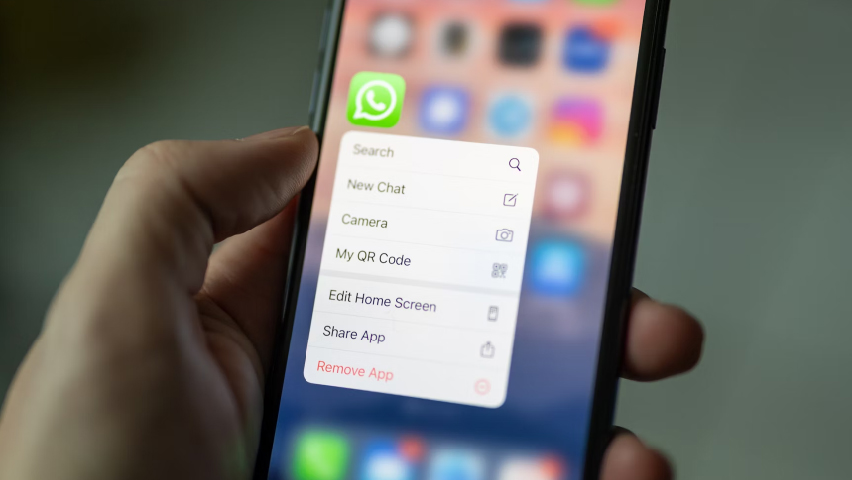
Takut data dan chat hilang pas dipindah ke hp baru? Temukan hacks-nya di artikel ini!
Punya hp baru memang seru, tapi menimbulkan masalah baru. Biasanya, kamu pasti kerepotan buat mindahin kontak dari hp lama ke baru, bahkan juga berpotensi hilang. Tapi tenang, ini cara memindahkan wa ke hp baru tanpa menghilangkan chat dan kontak.
Baca juga: Penyebab hingga Cara Mengatasi WhatsApp Tidak Menanggapi
HP baru jangan lupa diisi Paket Combo SAKTI dari Telkomsel biar langsung punya kuota gede untuk nonton YouTube, streaming bola sampai chatting tanpa khawatir kehabisan paketan karena kuotanya super combo.
Nah, yuk mari kita bahas cara memindahkan WA ke hp baru tanpa menghilangkan chat dan kontak!
Cara Memindahkan Kontak WhatsApp
Bagi banyak orang, WhatsApp bukan sekadar aplikasi chat. Ia adalah ruang kerja, tempat bertukar pesan penting, hingga arsip komunikasi sehari-hari. Karena itu, ketika berpindah ponsel—entah karena upgrade perangkat, kerusakan ponsel lama, atau sekadar ingin mulai baru—memindahkan kontak WhatsApp menjadi salah satu hal paling krusial.
Untungnya, proses ini tidak serumit yang dibayangkan. Dengan langkah persiapan yang tepat dan sedikit kesabaran, semua bisa dipindahkan tanpa kehilangan satu kontak pun.
Kunci dari keberhasilan proses ini terletak pada dua hal utama: pertama, memastikan semua kontak yang kamu miliki telah tersimpan dan terhubung dengan akun Google kamu.
Kedua, mencadangkan data WhatsApp (termasuk riwayat chat dan kontak yang tersinkronisasi) ke Google Drive. Kedua hal ini akan jadi fondasi utama sebelum melakukan pemulihan data di perangkat baru.
Persiapan Sebelum Memindahkan Kontak WhatsApp
Sebelum masuk ke proses pemindahan, ada beberapa langkah krusial yang harus disiapkan. Pertama adalah memastikan bahwa semua kontak yang ada di WhatsApp memang tersimpan di akun Google atau SIM Card dan bukan hanya di memori internal ponsel lama.
Cara paling sederhana untuk mengeceknya adalah dengan membuka aplikasi Kontak, lalu melihat sumber penyimpanan kontak. Jika sebagian besar berada di memori perangkat, sebaiknya segera ekspor kontak ke akun Google.
Langkah berikutnya yang tidak kalah penting adalah memperbarui aplikasi WhatsApp di perangkat lama. Kenapa ini penting? Versi terbaru dari WhatsApp biasanya membawa fitur pemulihan yang lebih stabil dan mendukung transfer lintas sistem (misalnya dari Android ke iOS atau sebaliknya).
Jika kamu menggunakan ponsel Android, pastikan juga sudah login ke akun Google yang sama di perangkat lama dan baru, karena proses backup dan restore sangat tergantung pada sinkronisasi akun tersebut.
Satu hal lain yang sering diabaikan adalah koneksi internet. Proses pencadangan ke Google Drive dan pemulihan data membutuhkan koneksi yang stabil dan relatif cepat. Disarankan menggunakan Wi-Fi agar proses lebih cepat dan tidak menguras kuota data.
Jika semua ini sudah dicek dan disiapkan, maka kamu siap melakukan backup.
Baca juga: Cara Download WhatsApp di Laptop Anti Drama
Cara Backup Kontak WhatsApp ke Google Drive
Langkah pencadangan ini penting karena menjadi jembatan yang menghubungkan seluruh data WhatsApp di ponsel lama dengan perangkat baru nantinya, biar datanya tetap aman dan gak hilang.
Di dalam proses pencadangan, WhatsApp tidak hanya menyimpan riwayat percakapan dan file media, tetapi juga menyertakan kontak yang telah tersinkronisasi dengan akun Google kamu. Berikut adalah caranya dilansir dari Liputan6.com:
Cara Backup WhatsApp ke Google Drive
Ini cara paling aman dan gampang buat jaga chat kamu:
- Buka WhatsApp di HP lama.
- Ketuk ikon tiga titik > Setelan > Chat > Cadangkan Chat.
- Pilih akun Google buat backup.
- Atur backup otomatis (harian/mingguan/bulanan).
- Pilih jaringan (Wi-Fi lebih hemat).
- Ketuk tombol Cadangkan.
Yang harus kamu backup ada berbagai macam, termasuk semua chat, media (foto, video, audio), dan pengaturan WhatsApp. Tapi nggak termasuk riwayat panggilan dan nama tampilan, ya.
Cara Restore Kontak WhatsApp dari Google Drive
Setelah proses backup selesai, kini waktunya berpindah ke perangkat baru. Langkah pertama yang harus dilakukan tentu saja adalah mengunduh aplikasi WhatsApp dari Google Play Store atau App Store. Berikut adalah cara-caranya:
Cara Restore WhatsApp dari Google Drive
Sekarang waktunya pindah ke HP baru!
- Instal WhatsApp di HP baru.
- Buka aplikasi dan verifikasi nomor telepon yang sama.
- WhatsApp akan mendeteksi backup di Google Drive kamu.
- Pilih Pulihkan saat diminta.
- Login ke akun Google kamu (yang sama dengan yang dipakai buat backup).
- Tunggu proses selesai, lalu lanjutkan setting profil.
Kalau gagal restore, coba uninstall dan pasang ulang WhatsApp lalu ulangi proses di atas.
Baca juga: WhatsApp Web: Cara Menggunakannya & Cara Blur WhatsApp Web
Jangan lupa isi HP barumu dengan Paket Combo SAKTI dari Telkomsel. Kuotanya bisa dibuat apa aja mulai dari streaming-an sampai dengerin lagu pas lagi suntuk, gak akan bikin kamu mati gaya karena kehabisan kuota.













