Bahasa apa yang ingin kamu gunakan?



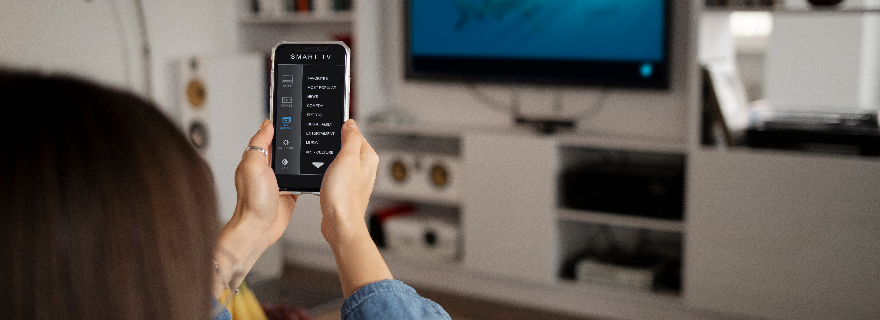
Masih bingung gimana cara menyambungkan WiFi ke TV? Simak langkah mudahnya di bawah!
Mau nonton YouTube atau Netflix langsung di layar besar TV tanpa ribet colok kabel? Tenang, sekarang hampir semua Smart TV sudah bisa terhubung langsung ke WiFi. Tapi, masih banyak yang belum tahu cara menyambungkan WiFi ke TV dengan benar.
Dengan menyambungkan TV ke WiFi, kamu bisa streaming film, mendengarkan musik, atau bahkan video call di layar besar. Semua aktivitas digital bisa kamu nikmati lebih lega dan nyaman tanpa perlu repot pakai laptop atau HP.
Nah, di artikel ini, kita bakal bahas tuntas cara menyambungkan WiFi ke TV, mulai dari penjelasan apakah semua TV bisa disambungkan ke WiFi, langkah-langkah umumnya, hingga cara menghubungkan WiFi IndiHome ke TV biar koneksi kamu makin stabil.
Nah, buat kamu yang mau pengalaman smart TV kamu lebih nyaman dan lancar, kamu bisa coba pakai paket dari Telkomsel Indihome!
Baca Juga: Kenalan dengan Teknologi Baru WiFi 7, yuk!
Jawabannya: bisa banget! Tapi tentu saja tergantung jenis TV yang kamu punya. Saat ini, ada dua tipe TV yang umum digunakan:
Kamu bisa pakai alat tambahan seperti dongle WiFi, Chromecast, Amazon Fire Stick, atau Android TV Box. Dengan alat ini, TV kamu bisa “disulap” jadi Smart TV dan terhubung ke jaringan internet.
Jadi, selama kamu punya jaringan WiFi yang aktif dan perangkat pendukungnya, semua TV bisa disambungkan ke internet. Dengan begitu, kamu bisa streaming film favorit, buka YouTube, bahkan mirror tampilan HP ke layar TV.
Setiap merek TV, seperti Samsung, LG, Xiaomi, Sharp, hingga Polytron, punya tampilan menu yang berbeda. Tapi, secara garis besar cara menyambungkan WiFi ke TV hampir sama untuk semua merek. Berikut cara menyambungkan WiFi ke TV:
Gunakan remote untuk menyalakan TV. Setelah itu, tekan tombol Menu atau Settings di remote untuk membuka pengaturan utama.
Setelah masuk ke menu, cari opsi bertuliskan Network, WiFi, atau Internet Connection. Letaknya bisa berbeda tergantung merek TV kamu.
Kalau fitur WiFi masih nonaktif, ubah menjadi ON. TV kamu akan mulai mencari daftar jaringan WiFi yang tersedia di sekitar.
Begitu daftar WiFi muncul, pilih nama jaringan (SSID) WiFi kamu. Misalnya, “IndiHome_1234” atau nama WiFi lain yang kamu punya di rumah.
Gunakan remote untuk mengetik password WiFi. Pastikan huruf besar-kecilnya sesuai agar bisa tersambung.
Setelah password dimasukkan, klik Connect atau Hubungkan. Tunggu beberapa detik sampai TV menampilkan status “Connected” atau “Tersambung”.
Sekarang kamu bisa langsung coba buka aplikasi seperti YouTube atau Netflix untuk memastikan koneksi sudah berjalan lancar.
Baca Juga: IndiHome: Syarat Pasang dan Tarif Pemasangan
Selain tahu cara dasarnya, penting juga buat memahami cara menyambungkan WiFi IndiHome ke TV.
Soalnya, IndiHome termasuk salah satu layanan internet paling populer di Indonesia yang dikenal stabil dan cepat, cocok banget buat streaming atau nonton maraton film di Smart TV.
Berikut langkah mudahnya kalau kamu baru berlangganan IndiHome dan ingin menghubungkan WiFi-nya ke TV:
Pastikan router atau modem IndiHome sudah menyala dan sinyalnya stabil. Cek juga apakah perangkat lain (seperti HP atau laptop) bisa terkoneksi dengan baik.
Gunakan remote untuk menyalakan TV, lalu buka menu utama dan pilih bagian Pengaturan Jaringan atau Network Settings.
Aktifkan fitur WiFi di TV kamu. Setelah itu, TV akan otomatis menampilkan daftar jaringan WiFi yang tersedia di sekitar rumah.
Cari nama jaringan WiFi IndiHome kamu (biasanya bertuliskan “IndiHome_XXXX”). Klik jaringan tersebut untuk mulai menghubungkannya.
Ketik password WiFi IndiHome kamu dengan hati-hati, pastikan semua karakter benar agar koneksi berhasil.
Setelah itu, klik tombol Hubungkan atau Connect, lalu tunggu beberapa detik hingga TV berhasil tersambung.
Kalau sudah terhubung, kamu bisa langsung menikmati berbagai hiburan digital: dari nonton YouTube, Netflix, Disney+ Hotstar, hingga karaoke online! Semua bisa kamu lakukan dengan koneksi WiFi IndiHome yang cepat dan stabil.
Baca Juga: MiFi Telkomsel: Bedanya dengan WiFi dan Cara Belinya
Biar streaming kamu makin lancar tanpa buffering, pastikan TV kamu terhubung ke jaringan yang cepat dan stabil.
Pakai Telkomsel Indihome, internet rumah andalan dengan koneksi kuat di setiap sudut ruangan. Bikin nonton, kerja, dan main game jadi makin lancar tanpa hambatan!
Short Video baru dan seru
Uji WiFi 4G Orbit Telkomsel Max H1, Seberapa Cepat?
543
MiFi Telkomsel: Bedanya dengan WiFi dan Cara Belinya
2028
8 Cara Tes Kecepatan WiFi dengan Mudah
632
Ini Modem Telkomsel untuk Internet WiFi, Ada yang Portable!
3283
 Komentar
0
Komentar
0











































