



































 639
639
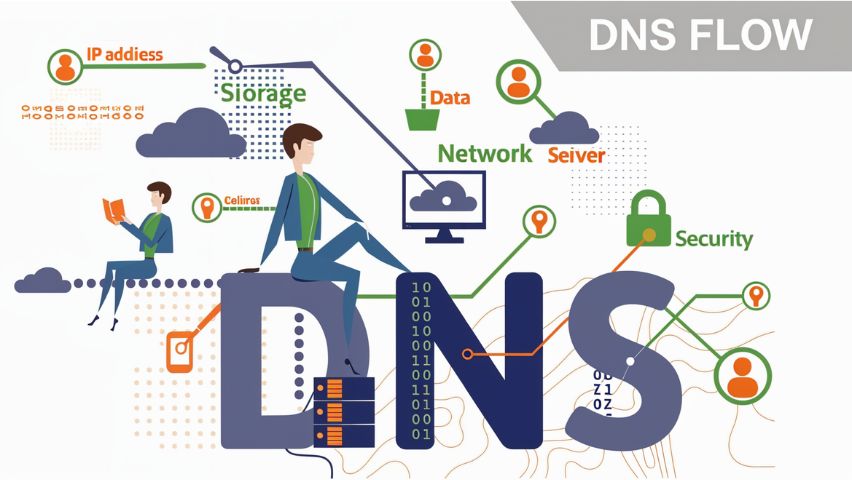
Pernah merasa terganggu dengan iklan yang tiba-tiba muncul saat browsing? Beberapa iklan bahkan susah ditutup karena tombol close-nya kecil atau memenuhi seluruh layar. Nah, salah satu solusi efektif yang bisa kamu coba menggunakan DNS AdGuard.
DNS AdGuard adalah layanan yang bisa membantu memblokir iklan di berbagai situs web tanpa perlu menginstal aplikasi tambahan.
Dengan mengaktifkan DNS ini, kamu bisa menikmati pengalaman browsing yang lebih bersih, bebas dari iklan yang mengganggu. Selain itu, DNS AdGuard juga dapat meningkatkan keamanan dengan memblokir situs berbahaya.
Menariknya, DNS AdGuard bisa digunakan di berbagai perangkat, termasuk Android dan iPhone. Proses pemasangannya pun cukup mudah dan tidak memerlukan akses root atau aplikasi pihak ketiga.
Cukup dengan mengubah pengaturan DNS di perangkatmu, iklan yang mengganggu bisa langsung diminimalisir.
Kalau kamu sering merasa kesal dengan banyaknya iklan saat browsing dan ingin solusi praktis tanpa ribet, maka DNS AdGuard bisa jadi pilihan yang tepat.
Nah biar kamu tetap stabil dengan koneksi internet kamu, gunakan Paket OMG! dari Telkomsel, ya. Karena kuotanya yang besar dan koneksi 5G yang bisa bikin kamu tetap lancar saat menggunakan DNS AdGuard.
Yuk, simak panduan lengkapnya mengenai DNS AdGuard di bawah ini!
Baca Juga: Apa itu Internet Gateway? Yuk Kenalan Lebih Dekat!
Penjelasan DNS AdGuard
DNS AdGuard adalah layanan DNS (Domain Name System) yang dirancang untuk memblokir iklan, pelacak, dan situs berbahaya saat kamu berselancar di internet.
DNS sendiri berfungsi seperti "buku telepon" untuk internet, yang menerjemahkan nama domain seperti "google.com" menjadi alamat IP yang dapat dibaca komputer.
DNS AdGuard berfungsi dengan cara yang sama, tetapi dengan menambahkan lapisan perlindungan ekstra terhadap iklan yang mengganggu dan situs web yang mungkin membahayakan.


Dengan menggunakan DNS AdGuard, kamu bisa menghindari iklan yang mengganggu di situs web atau aplikasi. Ini bekerja secara otomatis tanpa perlu menginstal aplikasi tambahan, cukup dengan mengubah pengaturan DNS di perangkat kamu.
Hal ini membuat browsing menjadi lebih cepat dan nyaman, karena tidak ada iklan yang memakan waktu loading atau ruang layar. Selain itu, DNS AdGuard juga memblokir pelacak yang digunakan untuk mengumpulkan data pribadi.
Keunggulan lainnya, DNS AdGuard dapat meningkatkan keamanan online dengan memblokir situs web yang berisiko mengandung malware atau phishing.
Dengan DNS yang aman ini, kamu bisa merasa lebih terlindungi saat menjelajahi internet, tanpa khawatir data pribadimu jatuh ke tangan yang salah.
Tidak hanya di perangkat komputer atau laptop, DNS AdGuard juga bisa diterapkan di perangkat mobile seperti Android dan iPhone. Proses pengaturannya sangat mudah, dan kamu tidak perlu khawatir tentang gangguan teknis lainnya.
Jadi, jika kamu ingin meningkatkan kenyamanan dan keamanan saat browsing, DNS AdGuard bisa jadi solusi yang tepat.
Berikut adalah tutorial langkah-demi-langkah untuk menggunakan DNS AdGuard di perangkat Android dan iPhone agar kamu bisa menghindari iklan dan meningkatkan keamanan saat browsing.
Baca Juga: Cara Cek Mbps, Biar Tau Seberapa Cepat Internet Kamu
Cara Menggunakan DNS AdGuard di Android
- Buka Pengaturan di perangkat Android kamu.
- Pilih menu Koneksi atau Network & Internet, lalu tap Wi-Fi.
- Pilih jaringan Wi-Fi yang sedang kamu gunakan dan ketuk Edit atau Modify network.
- Di bagian bawah, centang atau pilih opsi Advanced options.
- Gantilah IP settings dari DHCP ke Static.
- Di kolom DNS 1 dan DNS 2, masukkan alamat DNS AdGuard berikut
- DNS 1: 94.140.14.14
- DNS 2: 94.140.15.15
- Tekan Save atau Simpan untuk menyimpan pengaturan.
- Sekarang DNS AdGuard sudah aktif, dan kamu bisa mulai menikmati pengalaman browsing tanpa iklan yang mengganggu.
Cara Menggunakan DNS AdGuard di iPhone
- Buka Pengaturan di iPhone kamu.
- Pilih menu Wi-Fi, lalu pilih jaringan Wi-Fi yang sedang terhubung.
- Tap Konfigurasi DNS di bagian bawah layar.
- Pilih opsi Manual.
- Di kolom DNS Server, hapus alamat DNS yang ada dan masukkan alamat DNS AdGuard berikut.
- DNS 1: 94.140.14.14
- DNS 2: 94.140.15.15
- Tap Simpan untuk mengkonfirmasi pengaturan.
- DNS AdGuard kini sudah aktif di iPhone kamu, dan kamu dapat menikmati browsing lebih cepat dan bebas iklan.
Dengan mengikuti langkah-langkah ini, kamu bisa mengaktifkan DNS AdGuard di perangkat Android dan iPhone, membuat pengalaman online menjadi lebih nyaman dan aman tanpa gangguan iklan.
Nah buat kamu yang pengen mudah dapat paket internet cepat dengan kuota yang besar, kamu bisa download aplikasi MyTelkomsel. Karena nggak cuma paket internet aja, ada berlangganan digital platform dan berbagai layanan lainnya.
Baca Juga: 7 Cara Tes Kecepatan Internet, Gratis dan Gampang!













