Bahasa apa yang ingin kamu gunakan?



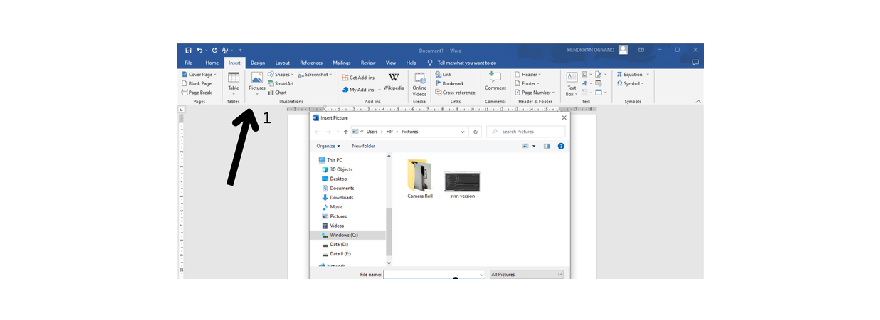
Bagaimana cara menambahkan foto di Word? Simak langkahnya di bawah!
Pernah nggak sih kamu lagi ngerjain tugas, laporan, atau dokumen kerja di Microsoft Word, tapi masih bingung gimana cara menambahkan foto di Word dengan rapi? Walaupun kelihatannya simpel, tapi pas dipraktikkan malah fotonya berantakan, kepotong, atau geser ke mana-mana.
Masalah kayak gini cukup sering terjadi, terutama buat kamu yang sehari-harinya lebih sering mengetik teks daripada mengatur visual di Word. Padahal, foto bisa bikin dokumen jadi jauh lebih informatif, profesional, dan enak dibaca.
Nah, lewat artikel ini, kamu bisa simak bagaimana cara menambahkan foto di Word secara lengkap, step by step, dengan bahasa yang santai dan gampang dipahami. Cocok buat pemula, mahasiswa, sampai pekerja kantoran.
Anyway, kalau kamu mau cari tips seputar teknologi lainnya di internet, pastikan selalu pakai kuota dari Telkomsel agar jaringan tetap aman dan lancar. Yuk langsung aja beli paketnya sekarang di aplikasi MyTelkomsel!
Baca Juga: Membuat Background di Word Agar Makin Oke
Microsoft Word adalah aplikasi pengolah kata yang paling populer di dunia. Digunakan untuk berbagai kebutuhan, mulai dari tugas sekolah, skripsi, laporan kerja, proposal, sampai dokumen resmi perusahaan.
Salah satu keunggulan Word adalah fleksibilitasnya dalam menggabungkan teks, tabel, dan visual seperti gambar atau foto.
Walaupun kelihatannya sederhana, Microsoft Word punya banyak fitur tersembunyi yang sering nggak disadari pengguna. Termasuk fitur untuk mengatur posisi foto, ukuran gambar, sampai cara bikin foto menyatu rapi dengan teks.
Makanya, memahami cara menambahkan foto di Word dengan benar bisa bikin hasil dokumen kamu terlihat jauh lebih profesional tanpa perlu software desain tambahan.
Masuk ke bagian utama: cara menambahkan foto di Word. Penasaran? Yuk simak langkah-langkahnya di bawah ini:
Langkah paling dasar tapi wajib:
Setelah dokumen terbuka:
Menu Insert adalah kunci utama dalam proses cara menambahkan foto di Word.
Di dalam menu Insert:
Untuk foto pribadi atau gambar dari file sendiri, pilih This Device.
Setelah klik This Device:
Tadaaa! Foto langsung muncul di dokumen Word kamu.
Biasanya foto yang baru dimasukkan ukurannya terlalu besar atau terlalu kecil. Tenang, ini normal. Cara mengaturnya:
Tips penting: Selalu tarik dari sudut, bukan dari samping, supaya foto nggak jadi gepeng atau ketarik aneh.
Ini bagian yang sering bikin orang frustasi dalam cara menambahkan foto di Word.
Secara default, foto biasanya menabrak teks. Supaya rapi:
Paling aman dan sering dipakai: Square atau In Line with Text.
Baca Juga: 7 Mudah Cara Membuat Tabel di Word
Kalau kamu ingin foto bisa digeser ke mana saja:
Dengan cara ini, layout dokumen jadi lebih fleksibel dan estetik.
Biar foto kelihatan lebih profesional:
Fitur ini cocok banget buat dokumen presentasi atau laporan visual.
Kalau bagian foto ada yang nggak perlu:
Tanpa aplikasi edit tambahan, Word sudah cukup powerful buat editing dasar.
Terakhir tapi penting ialah menyimpan dokumen:
Ini memastikan foto yang kamu tambahkan tidak hilang atau berubah posisi.
Sekarang kamu sudah tahu cara menambahkan foto di Word dengan rapi, mulai dari insert gambar, atur ukuran, posisi, sampai bikin tampilannya kelihatan lebih profesional.
Biar makin produktif, pastikan juga kamu selalu pakai koneksi internet yang stabil dan aman saat cari referensi, download gambar, atau kirim dokumen. Gunakan paket internet dari Telkomsel yang jaringannya luas dan bisa diandalkan kapan saja.
Baca Juga: Cara Membuat Halaman Berbeda di Word dengan Mudah
Yuk, langsung beli paket favoritmu lewat aplikasi MyTelkomsel dan nikmati internetan lancar tanpa hambatan!
Short Video baru dan seru
 Komentar
0
Komentar
0











































