Bahasa apa yang ingin kamu gunakan?



Temukan cara praktis untuk memindahkan foto dari Android ke iPhone.
Pindah dari Android ke iPhone memang seru, tapi seringkali bikin pusing pas urusan memindahkan foto. Kamu juga harus tau cara memindahkan foto dari Android ke iPhone dengan langkah-langkah yang gampang banget diikuti buat kamu.
Apalagi kalau koleksi fotomu udah ribuan mulai dari momen traveling, selfie bareng teman, sampai screenshot penting.
Kamu nggak perlu panik mikirin kabel, aplikasi aneh, atau takut foto hilang di tengah jalan. Ada banyak cara memindahkan foto dari Android ke iPhone yang aman dan praktis yang bisa kamu pilih mulai dari pakai aplikasi bawaan Apple dan layanan cloud.
Jadi, kalau kamu baru aja ganti HP dan pengen semua kenangan di galeri Android ikut pindah tanpa ribet, kamu ada di tempat yang tepat.
Nah buat kamu yang baru punya iPhone, jangan lupa aktifkan Paket Internet Super Seru dari Telkomsel. Jadi kamu bisa nyaman menggunakan fitur dari iPhone karena kuotanya juga besar. Aktifkan paketnya lewat aplikasi MyTelkomsel.
Yuk, simak panduan lengkap cara memindahkan foto dari Android ke iPhone yang bakal bikin proses transisi kamu jadi mulus dan cepat!
Baca Juga: iPhone 17 Pro Max: Desain Paling Tipis dengan Fitur Paling Canggih
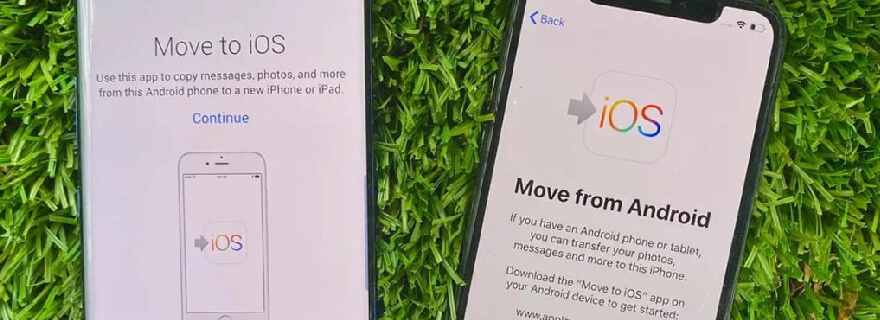
Kalau kamu baru aja beli iPhone dan pengen pindahin semua data dari Android tanpa ribet, Move to iOS adalah cara paling gampang dan resmi dari Apple.
Aplikasi ini dirancang khusus untuk membantu pengguna Android mentransfer data seperti kontak, pesan, video, foto, hingga akun Google langsung ke iPhone baru kamu tanpa perlu kabel sama sekali.
Sebelum mulai, pastikan baterai kedua perangkat cukup (minimal 50%) dan ruang penyimpanan iPhone kamu masih lega. Kalau transfer gagal di tengah jalan, jangan panik cukup ulangi prosesnya dari awal, biasanya berhasil di percobaan kedua.
Unduh aplikasi Move to iOS di ponsel Android kamu lewat Google Play Store.
Siapkan iPhone baru kamu. Saat proses setup awal, pilih opsi Move Data from Android.
Buka aplikasi di Android, lalu tekan Continue dan baca ketentuan yang muncul.
Di iPhone, akan muncul kode 6 atau 10 digit masukkan kode tersebut ke Android kamu.
Setelah keduanya terhubung lewat jaringan Wi-Fi pribadi, pilih data yang mau dipindahkan (pastikan kamu mencentang bagian Foto).
Tunggu proses transfer selesai, lalu lanjutkan setup iPhone seperti biasa.
Begitu selesai, semua foto dari Android kamu akan otomatis muncul di aplikasi Photos di iPhone. Simpel banget, kan?
Kalau kamu pengen cara yang fleksibel dan bisa dilakukan kapan aja, maka Google Photos bisa jadi pilihan paling praktis. Layanan ini berbasis cloud, artinya semua foto kamu akan tersimpan secara online di akun Google, dan bisa diakses dari iPhone.
Pastikan semua foto di Android sudah ter-backup.
Buka aplikasi Google Photos di Android.
Masuk ke menu profil lalu pilih Backup.
Tunggu sampai semua foto tersimpan di akun Google kamu.
Di iPhone, unduh aplikasi Google Photos dari App Store.
Login pakai akun Google yang sama seperti di Android.
Setelah masuk, semua foto kamu akan muncul otomatis di sana.
Kalau mau, kamu bisa download foto tertentu ke galeri iPhone, tinggal pilih fotonya lalu tekan ikon “Bagikan” lalu pilih Save to device.
Dengan cara ini, kamu nggak cuma bisa memindahkan foto, tapi juga sekaligus menyimpannya dengan aman di cloud. Jadi kalau nanti ganti HP lagi, kamu tinggal login aja semua foto tetap aman.
Kalau ruang penyimpanan Google kamu hampir penuh, coba aktifkan opsi Storage Saver di Google Photos ini akan mengkompres ukuran foto tanpa menurunkan kualitasnya terlalu jauh.
Baca Juga: iPhone SE 4: Definisi iPhone Kaum Mendang-mending
Kalau kamu lebih suka cara konvensional atau punya koneksi internet yang kurang stabil, memindahkan foto secara manual lewat komputer bisa jadi solusi paling aman.
Metode ini memang sedikit lebih ribet dibanding dua cara sebelumnya, tapi hasilnya lebih terkontrol kamu bisa pilih foto mana yang mau dipindahkan, sekaligus memastikan kualitasnya tetap utuh tanpa kompresi.
Hubungkan ponsel Android ke komputer menggunakan kabel data.
Setelah terdeteksi, buka folder penyimpanan Android kamu (biasanya bernama DCIM atau Pictures).
Salin semua foto yang ingin dipindahkan ke folder di komputer kamu.
Setelah proses selesai, cabut kabel Android dan sambungkan iPhone kamu ke komputer.
Buka aplikasi iTunes (untuk Windows) atau Finder (kalau kamu pakai Mac).
Pilih perangkat iPhone kamu, lalu buka tab Photos.
Centang Sync Photos dan arahkan ke folder tempat kamu menyimpan foto dari Android tadi.
Klik Apply dan tunggu sampai proses sinkronisasi selesai.
Begitu selesai, semua foto akan muncul di aplikasi Photos di iPhone kamu dengan kualitas asli seperti di perangkat sebelumnya.
Baca Juga: 5 iPhone Launcher Terbaik, Bikin Home Screen Makin Kece!
Nah, itu dia beberapa cara memindahkan foto dari Android ke iPhone tanpa ribet. Mau pakai aplikasi Move to iOS, Google Photos, atau cara manual lewat komputer semuanya bisa kamu pilih sesuai kebutuhan dan kondisi.
Semua kenangan berhargamu tetap aman, dan kamu bisa langsung nikmatin pengalaman baru di iPhone tanpa kehilangan satu pun momen spesial.
Tapi jangan lupa, biar semua fitur di iPhone bisa kamu maksimalkan dari iCloud, FaceTime, sampai streaming video dengan kualitas tinggi pastikan kamu pakai koneksi yang cepat dan stabil.
Aktifkan Paket Internet Super Seru dari Telkomsel sekarang, supaya kamu bisa nikmatin kecepatan internet yang ngebut, kuota melimpah, dan pengalaman digital yang lebih lancar di iPhone barumu!
Short Video baru dan seru
 Komentar
0
Komentar
0












































