







































Internet
2
GB
Bahasa apa yang ingin kamu gunakan?



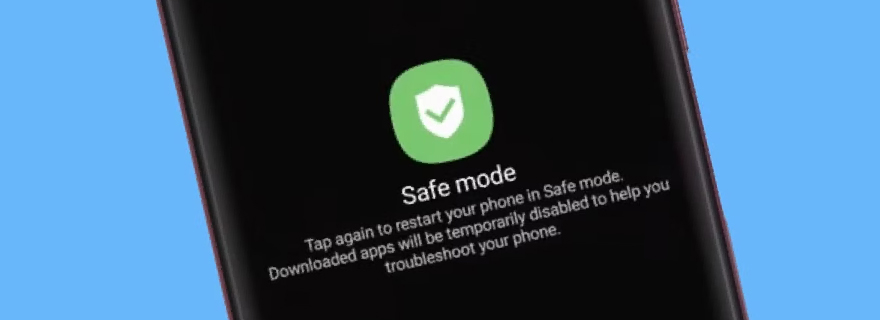
HP masuk ke mode aman jangan dianggap remeh, ini tanda kalo perangkatmu lagi ada masalah!
Safe mode dalam HP bukanlah sebuah fase yang aman. Justru, kalo HP-mu masuk ke mode aman, itu tandanya lagi ada masalah tersembunyi di dalamnya. Dengan cara mematikan mode aman di artikel ini, kamu bisa memperbaiki isu ini.
Biasanya gejala yang paling ketara adalah aplikasi yang gak bisa dibuka. Jika udah begini, kamu harus ikuti beberapa cara dalam artikel ini!
Baca juga: 15 Games Aksi Android Tahun 2025, Ada Pokemon GO Sampai HoK!
Jika HP masuk ke mode aman, kamu praktis gak bisa melakukan apa-apa. Walau gitu, kamu tetep harus punya kuota biar bisa terus berkomunikasi. Beli Paket Harian dari Telkomsel biar terus terkoneksi, walau HP lagi di mode aman.
Yuk, kita kulik lebih dalam soal cara mematikan mode aman!
Mode aman (safe mode) adalah fitur bawaan smartphone yang berfungsi sebagai sistem diagnostik untuk mendeteksi masalah pada perangkat. Saat mode ini aktif, ponsel hanya menjalankan aplikasi inti bawaan dan menonaktifkan aplikasi pihak ketiga.
Dengan cara ini, pengguna dapat mengetahui apakah kerusakan disebabkan oleh aplikasi tambahan atau sistem. Pada dasarnya, safe mode dibuat untuk membantu pengguna memperbaiki masalah seperti aplikasi crash, sistem lambat, atau error yang tidak diketahui penyebabnya.
Ketika ponsel berjalan normal di mode aman, itu menandakan bahwa gangguan kemungkinan berasal dari aplikasi yang diunduh.
Ada beberapa alasan umum mengapa HP tiba-tiba masuk ke mode aman:
Aplikasi Bermasalah atau Crash
Aplikasi yang tidak kompatibel, rusak, atau mengandung bug bisa membuat sistem otomatis masuk ke safe mode. Hal ini terjadi karena sistem mencoba melindungi perangkat dari kerusakan lebih lanjut.
Malware atau Gangguan Sistem
Safe mode juga bisa aktif ketika sistem mendeteksi ancaman seperti malware atau konflik perangkat lunak. Mode ini menjadi cara cepat untuk menonaktifkan aplikasi mencurigakan tanpa menghapusnya langsung.
Tombol Fisik Tertekan atau Rusak
Pada beberapa kasus, tombol volume yang tertahan saat booting bisa membuat ponsel masuk ke safe mode. Ini sering terjadi tanpa disadari oleh pengguna.
Kesalahan Update atau Rooting
Proses pembaruan sistem yang gagal, modifikasi sistem, atau rooting yang tidak sempurna juga bisa memicu safe mode. Sistem menganggap perangkat tidak stabil sehingga memulai dalam mode minimal.
Walau sering dianggap mengganggu, sebenarnya safe mode bukanlah kerusakan. Justru fitur ini membantu pengguna menemukan sumber masalah tanpa harus langsung melakukan reset pabrik.
Berbeda dengan Android, iPhone sebenarnya tidak memiliki safe mode resmi seperti pada sistem Android. Namun, pada kondisi tertentu seperti jailbreak atau crash sistem, iPhone bisa berjalan dalam kondisi mirip safe mode yang membatasi fungsi aplikasi.
Berikut beberapa cara untuk keluar dari kondisi tersebut:
Langkah paling sederhana adalah melakukan restart.
Restart sering kali langsung mengembalikan iPhone ke kondisi normal karena sistem dimuat ulang dari awal.
Jika iPhone masuk kondisi terbatas karena bug, pembaruan iOS dapat memperbaiki file sistem yang bermasalah.
Update penting karena banyak bug sistem diselesaikan melalui patch resmi.
Jika iPhone mengalami crash berulang setelah memasang aplikasi tertentu, coba hapus aplikasi tersebut. Konflik aplikasi dapat membuat sistem berjalan tidak stabil.
Jika restart tidak berhasil, pengguna bisa mencoba reset pengaturan:
Cara ini tidak menghapus data, tetapi mengembalikan konfigurasi sistem ke default.
Jika iPhone benar-benar bermasalah, restore bisa menjadi solusi terakhir. Proses ini akan menginstal ulang iOS dan biasanya mengatasi error sistem yang menyebabkan iPhone berjalan tidak normal.
Baca juga: Kenapa Android System WebView Penting? Apakah Aman?
Pada Android, safe mode jauh lebih umum terjadi. Untungnya, cara menonaktifkannya juga cukup mudah dan bisa dilakukan tanpa aplikasi tambahan.
Ini adalah metode paling cepat dan sering berhasil.
Jika ponsel kembali ke safe mode setelah restart, kemungkinan ada aplikasi yang menyebabkan konflik.
Safe mode memang dirancang untuk membantu pengguna menemukan aplikasi penyebab masalah.
Cache yang rusak bisa membuat sistem gagal boot normal. Menghapus cache dapat memperbaiki masalah tersebut.
Jika layar tidak responsif, pengguna bisa melakukan restart paksa dengan menekan tombol power dan volume secara bersamaan hingga ponsel mati lalu hidup kembali.
Pastikan tombol volume tidak tertahan oleh casing atau kotoran. Tombol yang terus tertekan saat booting dapat membuat sistem otomatis masuk ke safe mode.
Jika semua cara gagal, reset pabrik bisa menjadi solusi terakhir. Cara ini akan menghapus seluruh data dan mengembalikan sistem ke kondisi awal, sehingga masalah software biasanya ikut hilang.
Baca juga: Rekomendasi Aplikasi Pengolah Angka untuk iOS & Android
Masuk mode aman memang bikin panik, karena HP jadi gak bebas dipakai. Untungnya, selama kuota masih ada kamu tetap bisa komunikasi dan cari bantuan online. Jadi pastikan paket datamu aktif dengan Paket Harian dari Telkomse biar tetap terkoneksi.
Short Video baru dan seru
 Komentar
0
Komentar
0





