



































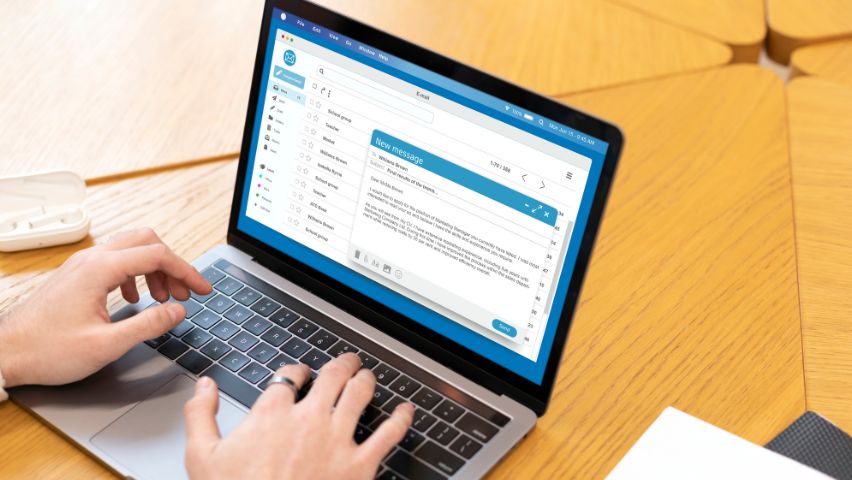
Salah satu hal yang membuat manusia menjadi manusia adalah ketidaksempurnaan. Contohnya adalah kita yang sering lupa akan sesuatu, termasuk password Gmail sendiri. Sebagai solusi, ini cara melihat password gmail sendiri di hp. Mau tahu?
Caranya cukup mudah dan gak sampe bikin kewalahan kok. Berikut adalah caranya!
Baca juga: 6 Cara Mudah Buat Akun Gmail
Sebuah alamat Gmail memang sangat penting. Baik untuk keperluan personal atau pekerjaan. Untuk cek password-nya, kamu jelas perlu bahan bakar kuota yang besar biar gak koneksinya gak mati di tengah jalan. Beli kuotanya di aplikasi MyTelkomsel.
Mau tahu gimana cara melihat password Gmail sendiri di HP? Yuk intip selengkapnya di bawah sini!
Cara Melihat Password Gmail di Android
Android memiliki fitur bawaan yang memungkinkan pengguna menyimpan dan mengelola kata sandi secara otomatis melalui akun Google. Jika kamu pernah menyimpan password Gmail di perangkat Android, kamu bisa menemukannya dengan cara berikut:
Langkah 1: Masuk ke Pengaturan Akun Google
-
Buka aplikasi Pengaturan di HP Android kamu.
-
Gulir ke bawah hingga menemukan opsi Google, lalu ketuk untuk masuk ke pengaturan akun Google.
-
Setelah masuk ke halaman akun Google, pilih Kelola Akun Google-mu.
Langkah 2: Akses Pengelola Kata Sandi
-
Geser ke tab Keamanan yang ada di bagian atas layar.
-
Di bagian Login ke Google, cari dan pilih opsi Pengelola Sandi atau Google Password Manager.
-
Daftar akun yang tersimpan di perangkat akan ditampilkan.
Langkah 3: Temukan dan Lihat Password Gmail
-
Gunakan kolom pencarian untuk menemukan akun Gmail yang ingin kamu lihat password-nya.
-
Setelah akun ditemukan, ketuk akun tersebut untuk melihat detailnya.
-
Google akan meminta kamu untuk melakukan verifikasi identitas, bisa melalui sidik jari, pola, atau PIN.
-
Setelah berhasil diverifikasi, password Gmail akan muncul dan bisa kamu salin atau catat di tempat aman.
Baca juga: Mau Tahu Cara Membuat Email Baru? Cek di Sini, yuk!
Cara Melihat Passowrd Gmail di iPhone & iPad
Pengguna iPhone juga dapat menyimpan dan mengakses kembali kata sandi yang tersimpan melalui fitur bawaan iOS yang disebut iCloud Keychain. Jika sebelumnya kamu pernah menyimpan password Gmail di iPhone, ikuti langkah berikut untuk melihatnya:
Langkah 1: Buka Pengaturan Kata Sandi di iPhone
-
Buka aplikasi Pengaturan di iPhone atau iPad.
-
Gulir ke bawah dan ketuk menu Sandi (Passwords).
-
Untuk mengakses daftar kata sandi yang tersimpan, iPhone akan meminta autentikasi melalui Face ID, Touch ID, atau kode sandi.
Langkah 2: Cari Password Gmail yang Tersimpan
-
Setelah masuk ke halaman Sandi, kamu akan melihat daftar akun dan password yang pernah disimpan.
-
Gunakan fitur pencarian di bagian atas layar untuk mencari akun Gmail yang ingin kamu lihat.
Langkah 3: Lihat dan Salin Password Gmail
-
Ketuk akun Gmail yang kamu cari, dan password akan ditampilkan di layar.
-
Kamu bisa menyalin password tersebut atau mencatatnya di tempat yang aman.
Jika akun Gmail tidak ditemukan dalam daftar, kemungkinan kamu belum pernah menyimpan password di perangkat ini atau sudah menghapusnya dari iCloud Keychain.
Hal-Hal yang Perlu Diperhatikan Saat Ganti Password Gmail
Mengetahui cara melihat password Gmail di HP memang berguna, tetapi ada beberapa hal penting yang perlu diperhatikan demi menjaga keamanan akun kamu:
-
Simpan Password di Tempat yang Aman
Jika kamu berhasil melihat kembali password Gmail, pastikan untuk menyimpannya di tempat yang aman.
Gunakan aplikasi manajer kata sandi atau catat di tempat yang hanya bisa diakses oleh kamu sendiri. Hindari menyimpan password di catatan ponsel atau aplikasi chat yang mudah diakses orang lain.
-
Gunakan Verifikasi Dua Langkah
Untuk meningkatkan keamanan akun Gmail, aktifkan fitur Verifikasi Dua Langkah. Dengan fitur ini, setiap kali login dari perangkat baru, kamu harus memasukkan kode verifikasi yang dikirim ke ponsel atau email cadangan.
-
Perbarui Password Secara Berkala
Agar akun tetap aman, biasakan untuk mengganti password secara berkala. Gunakan kombinasi huruf besar, huruf kecil, angka, dan simbol untuk membuat password yang lebih kuat.
-
Jangan Gunakan Password yang Sama di Banyak Akun
Menggunakan password yang sama untuk beberapa akun bisa berisiko. Jika satu akun terkena peretasan, akun lain yang menggunakan password serupa bisa ikut terdampak.
Baca juga: Cara Melihat Sandi Email, Ternyata Gampang Banget!
Lupa password Gmail di saat genting memang bikin panik, apalagi kalau butuh akses cepat buat login di perangkat baru atau reset akun penting. Untungnya, cukup ikuti langkah-langkah untuk melihat atau mereset password Gmail. Tapi, semua ini percuma kalau kuota internet habis!
Daripada ribet cari Wi-Fi atau pinjam hotspot orang lain, lebih baik langsung beli kuota di MyTelkomsel biar semuanya lancar.











