



































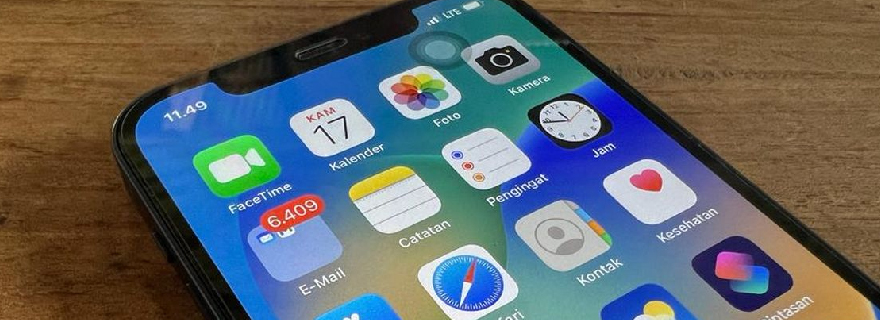
Mau bikin nama hotspot iPhone-mu sekeren yang kamu mau? Intip caranya di sini!
Selain menerima sinyal, setiap iPhone juga bisa digunakan sebagai pemancar sinyal layaknya sebuah modem. Fitur bernama hotspot ini juga bisa kamu atur dengan nama sesuai dengan pilihan, biar lebih personal. Gimana cara ganti nama hotspot iPhone?
Biasanya nama hotspot di hp-mu udah diatur secara default oleh sistem. Serunya, kamu bisa menggantinya dengan nama sesuai dengan apa yang kamu mau. Gimana caranya?
Baca juga: Router WiFi: Pengertian, Fungsi, Cara Kerja
Makanya, bekali hp-mu dengan kuota yang besar agar bisa jadi modem darurat. Pilih sendiri kuotanya sesuai kebutuhanmu di aplikasi MyTelkomsel Basic. Gak cuma kuota aja, paket lain juga bisa kamu beli di aplikasi ini!
Gimana caranya ganti nama hotspot iPhone? Yuk, kita kulik sama-sama! Gampang, gak sampe satu menit.
Kegunaan Hotspot di iPhone
Hotspot di iPhone atau yang dikenal sebagai Personal Hotspot adalah fitur yang memungkinkan pengguna membagikan koneksi internet seluler ke perangkat lain, seperti laptop, tablet, atau ponsel lain. Dengan fitur ini, iPhone dapat berfungsi layaknya router Wi-Fi portabel yang sangat praktis digunakan kapan saja dan di mana saja.
Menghubungkan Perangkat ke Internet
Kegunaan utama hotspot di iPhone adalah untuk menghubungkan perangkat lain ke internet ketika gak tersedia jaringan Wi-Fi. Misalnya saat bekerja di luar rumah, bepergian, atau berada di lokasi yang gak memiliki akses Wi-Fi, hotspot iPhone menjadi solusi instan agar perangkat tetap online.
Hotspot iPhone juga kompatibel dengan berbagai perangkat, gak terbatas pada ekosistem Apple saja. Laptop Windows, ponsel Android, hingga tablet lainnya tetap bisa terhubung selama mengetahui nama dan kata sandi hotspot.
Solusi Saat Wi-Fi gak Stabil
Gak jarang jaringan Wi-Fi publik terasa lambat atau gak stabil, terutama di tempat ramai seperti kafe atau ruang publik. Dalam kondisi ini, hotspot iPhone dapat menjadi alternatif koneksi yang lebih stabil, selama sinyal seluler memadai.
Hal ini sangat membantu untuk aktivitas penting seperti rapat online, mengirim email pekerjaan, atau mengakses dokumen cloud.
Bisa Digunakan Banyak Perangkat
Hotspot di iPhone memungkinkan lebih dari satu perangkat terhubung secara bersamaan. Fitur ini cocok digunakan saat bekerja bersama tim kecil, berbagi koneksi dengan keluarga, atau saat kondisi darurat di mana banyak perangkat membutuhkan akses internet dalam waktu bersamaan.
Mendukung Koneksi Darurat
Hotspot juga berfungsi sebagai penyelamat di situasi darurat, misalnya saat listrik mati dan Wi-Fi rumah ikut terputus. Dengan hotspot, kamu tetap bisa mengakses internet untuk keperluan komunikasi, navigasi, hingga mencari informasi penting.
Berbagi Internet Lewat Wi-Fi, Bluetooth, dan USB
Selain melalui Wi-Fi, iPhone juga mendukung berbagi koneksi lewat Bluetooth dan kabel USB. Koneksi melalui USB biasanya lebih stabil dan dapat membantu menghemat baterai, terutama saat digunakan dalam waktu lama.
Baca juga: 5 Cara Ini Bikin Sinyal Wi-Fi Lebih Kuat, Yuk Dicoba!
Cara Ganti Nama Hotspot di iPhone
Nama hotspot di iPhone sebenarnya mengikuti nama perangkat iPhone itu sendiri. Artinya, jika ingin mengganti nama hotspot, kamu perlu mengubah nama iPhone. Mengganti nama hotspot berguna agar jaringan lebih mudah dikenali, terlihat lebih rapi, atau terasa lebih personal.
Berikut langkah-langkahnya:
- Buka Pengaturan (Settings)
- Pilih Umum (General)
- Masuk ke menu Tentang (About)
- Ketuk bagian Nama (Name)
- Masukkan nama baru sesuai keinginan
- Tekan Selesai (Done)
Setelah nama iPhone berubah, nama hotspot akan otomatis ikut berubah tanpa perlu pengaturan tambahan. Beberapa tips di bawah ini juga harus kamu ketahui agar gak terjadi hal-hal buruk yang menyebabkan kerugian besar.
- Hindari menggunakan data pribadi seperti nama lengkap atau alamat.
- Gunakan nama yang mudah dikenali namun tetap aman.
- Pilih nama unik agar gak tertukar dengan hotspot lain di sekitar.
- Nama lucu atau kreatif bisa menjadi ciri khas kamu.
Dengan nama hotspot yang tepat, koneksi internetmu gak hanya berfungsi optimal, tapi juga tampil lebih personal dan menarik.
100 Pilihan Nama Hotspot iPhone Keren
Bicara cara mengganti nama hotspot di iPhone kurang lengkap tanpa rekomendasi nama-nama keren yang bisa kamu pakai. Berikut 100 ide nama hotspot iPhone yang bisa kamu gunakan, mulai dari yang simpel, modern, hingga kekinian:
- Freedom WiFi
- GalaxyNet
- SpaceSignal
- MoonBeam
- WiFizilla
- CloudNine
- Serverless
- ByteHouse
- DataStream
- NetNinja
- AstroLink
- PixelWave
- HotSpotHero
- QuantumNet
- DigitalDen
- InvisibleLAN
- RouterRebel
- WarpZone
- CodeBase
- GlitchNet
- InfiniteLoop
- BitBazaar
- SweetSpot
- DreamFi
- VibeNet
- ChillWiFi
- SecureZone
- HappySignal
- FastLane
- TurboNet
- WiFiWizard
- PhantomNet
- NinjaWiFi
- EpicNet
- InstanLink
- TeamFi
- CyberWave
- MagicRouter
- LoopLine
- LinkBoost
- ZenSignal
- WiFiWonder
- LuckyLAN
- UrbanNet
- AlphaWave
- BetaZone
- NetWhisper
- SafeConnect
- PixelHub
- DreamConnect
- NeonNetwork
- SmartFi
- HomeBase
- ZenNetwork
- BlueSkyWiFi
- FastConnect
- ChillZone
- NightOwlNet
- SuperSignal
- WiFiPulse
- FutureLink
- CloudPort
- ByteFlow
- CyberConnect
- SparkNet
- HyperLAN
- ZenFi
- DataDome
- OmniNet
- WonderNet
- WiFiWave
- SpeedyFi
- HotLink
- FriendlyNet
- CoolSpot
- NetHorizon
- AlphaNet
- QuantumWave
- PixelPortal
- VirtualLAN
- NightNet
- HotBeam
- WaveLink
- GalaxyLink
- CoolConnect
- TrendFi
- PeaceNet
- BuzzConnect
- VisionLAN
- HyperSignal
- FireFlyFi
- StreamHub
- PixelNet
- UrbanLink
- TurboConnect
- NetFusion
- SilverSignal
- TechFi
HotZone
- DreamWave
Hotspot di iPhone adalah fitur penting yang menawarkan fleksibilitas, kemudahan, dan konektivitas di berbagai situasi. Mulai dari bekerja, belajar, hingga kondisi darurat, hotspot membantu kamu tetap terhubung ke internet.
Dengan mengganti nama hotspot dan memilih nama yang keren, pengalaman berbagi koneksi pun terasa lebih personal dan menyenangkan.
Baca juga: 200 Nama WiFi yang Aesthetic untuk Rumah atau Kafe Kamu
Supaya HP bisa jadi modem darurat kapan pun dibutuhkan, pastikan kuota selalu aman. Kamu bebas pilih kuota sesuai kebutuhan di aplikasi MyTelkomsel Basic, lengkap dengan berbagai pilihan paket lainnya.
Jelas bisa jadi penyelamat kalo kamu ada tugas atau revisi mendadak yang harus dilakukan lewat laptop, tapi berada di luar rumah. Di situasi inilah iPhone-mu bisa jadi modem portable.











