Bahasa apa yang ingin kamu gunakan?



 370
370
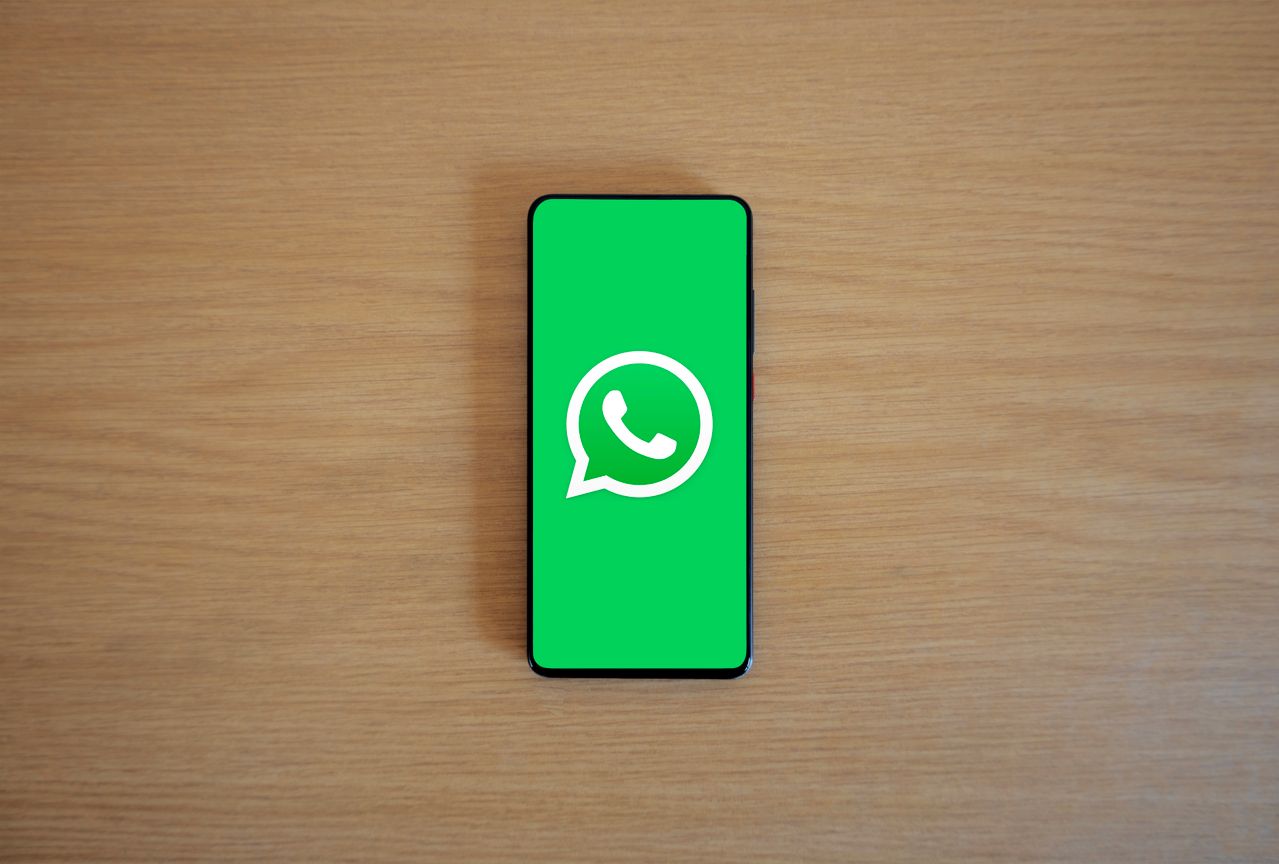
Istilah WhatsApp Web di HP sering digunakan ketika seseorang ingin membuka satu akun WhatsApp dari perangkat lain. Namun, WhatsApp Web secara resmi ditujukan untuk penggunaan melalui browser di komputer.
Untuk mengakses akun yang sama dari HP lain, WhatsApp menyediakan fitur perangkat tertaut atau companion phone.
Dengan fitur tersebut, satu akun WhatsApp dapat digunakan di beberapa perangkat secara bersamaan tanpa harus memindahkan akun utama. WhatsApp memungkinkan hingga empat perangkat ditautkan ke satu HP utama.
Baca Juga: Cara Memulihkan Akun WhatsApp yang Diretas, Coba Langkah Ini
Secara resmi, WhatsApp Web memungkinkan pengguna mengakses percakapan melalui browser desktop dengan menautkan perangkat ke akun WhatsApp di HP utama. Prosesnya dilakukan dengan membuka web.whatsapp.com, kemudian memindai kode QR menggunakan WhatsApp di HP utama.
Jika yang kamu maksud adalah menggunakan akun WhatsApp di HP kedua, kamu tidak perlu memaksakan WhatsApp Web melalui browser HP. Gunakan fitur companion phone yang memang disediakan WhatsApp untuk menghubungkan akun ke HP lain.
Berikut cara menghubungkan WhatsApp dari HP utama ke HP kedua menggunakan fitur perangkat tertaut.
Unduh dan buka WhatsApp pada HP kedua. Setelah masuk ke halaman awal, lanjutkan proses hingga muncul pilihan untuk menautkan perangkat sebagai perangkat pendamping.
Pada Android, ketuk menu tiga titik, lalu pilih Tautkan sebagai perangkat pendamping. Setelah itu, kode QR akan ditampilkan pada HP kedua.
Selanjutnya, buka WhatsApp pada HP yang menjadi perangkat utama.
Pada Android, ketuk menu tiga titik, lalu pilih Perangkat tertaut > Tautkan perangkat. Pada iPhone, buka Pengaturan > Perangkat tertaut > Tautkan perangkat.
Gunakan HP utama untuk memindai kode QR yang tampil pada HP kedua. Jika diminta, lakukan verifikasi identitas menggunakan biometrik atau PIN perangkat.
Setelah proses selesai, akun WhatsApp akan tertaut pada HP kedua sehingga dapat digunakan sebagai perangkat pendamping.
Jika yang ingin digunakan adalah WhatsApp Web pada perangkat yang memang mendukung layanan web, buka web.whatsapp.com melalui browser desktop. Setelah halaman menampilkan kode QR, buka WhatsApp pada HP utama dan masuk ke menu Perangkat tertaut untuk memindai kode tersebut.
WhatsApp menyebut perangkat tertaut dapat digunakan untuk mengakses akun dari Windows, Mac, Web, tablet Android, iPad, perangkat pendamping, dan sejumlah perangkat lain yang didukung.
Jika tujuanmu adalah membuka akun WhatsApp dari HP lain, menggunakan fitur perangkat pendamping lebih sesuai daripada mengandalkan browser HP. WhatsApp secara resmi menyediakan fitur companion phone untuk penggunaan satu akun pada beberapa HP.
Dengan cara ini, kamu juga tidak perlu membuat akun WhatsApp baru hanya untuk HP kedua. Akun utama tetap terhubung dengan nomor yang sama, sementara HP lain berfungsi sebagai perangkat tertaut.
Pastikan kamu hanya menautkan akun melalui aplikasi WhatsApp atau situs resmi. WhatsApp memperingatkan bahwa aplikasi dan situs tidak resmi dapat menimbulkan risiko terhadap keamanan akun dan data pribadi.
Periksa juga menu Perangkat tertaut secara berkala. Jika menemukan perangkat yang tidak dikenal, kamu dapat memilih perangkat tersebut dan mengeluarkannya dari akun.
WhatsApp juga menyebut bahwa perangkat tertaut akan terputus jika HP utama tidak digunakan untuk WhatsApp selama lebih dari 14 hari. Karena itu, pastikan perangkat utama tetap digunakan secara berkala.
Baca Juga: Cara Agar Foto di WhatsApp Tidak Tersimpan di Galeri, Praktis dan Mudah!
Proses menautkan perangkat dan menggunakan WhatsApp membutuhkan koneksi internet. Pastikan HP memiliki koneksi yang memadai agar proses sinkronisasi dan pengiriman pesan berjalan lancar.
Jika kamu sedang mencari perangkat atau paket pendukung untuk kebutuhan komunikasi dan aktivitas digital, cek pilihan bundling Telkomsel di laman Telkomsel Bundling. Detail perangkat, paket, harga, dan ketentuan dapat berubah, sehingga sebaiknya periksa informasi terbaru sebelum membeli.
Jadi, WhatsApp Web di HP perlu dibedakan dari penggunaan WhatsApp pada HP kedua. Untuk browser desktop, gunakan WhatsApp Web dan tautkan melalui kode QR. Sementara itu, jika ingin memakai satu akun WhatsApp pada HP lain, gunakan fitur companion phone agar perangkat dapat terhubung secara resmi dan lebih aman.
Short Video baru dan seru
 Komentar
0
Komentar
0