Bahasa apa yang ingin kamu gunakan?



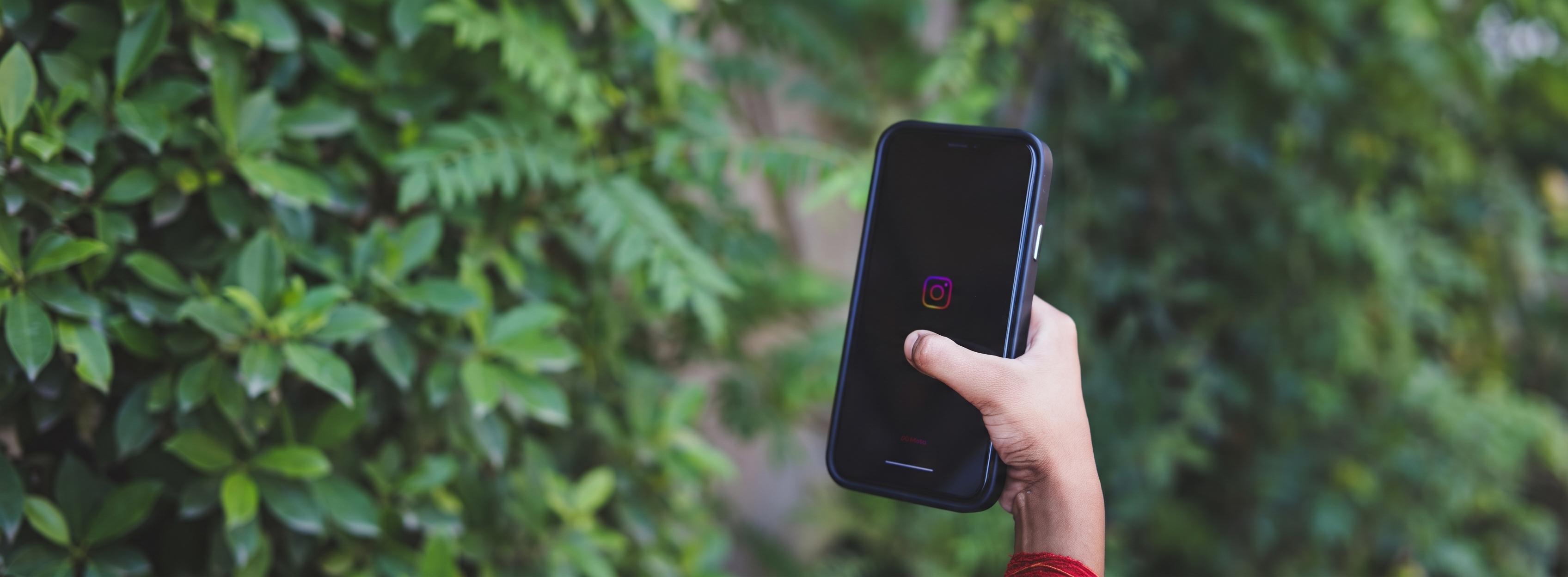
Instagram menyediakan opsi untuk menonaktifkan akun sementara jika kamu ingin beristirahat dari media sosial tanpa menghapus akun secara permanen.
Setelah dinonaktifkan, profil dan konten tertentu tidak akan terlihat oleh pengguna lain sampai kamu mengaktifkannya kembali.
Sebelum memulai, pahami perbedaan menonaktifkan akun dan menghapus akun. Penonaktifan bersifat sementara, sedangkan penghapusan akun ditujukan untuk menghapus akun secara permanen setelah proses dan masa tunggu yang ditetapkan Instagram.
Baca Juga: Cara Menghapus Akun Google dari HP dengan Mudah
Saat akun dinonaktifkan sementara, profil, foto, komentar, dan tanda suka biasanya disembunyikan dari pengguna lain. Konten tersebut dapat kembali terlihat ketika akun diaktifkan kembali dengan masuk ke Instagram, sesuai ketentuan yang berlaku.
Penonaktifan tidak sama dengan menghapus aplikasi dari HP. Jika hanya menghapus aplikasi, akun tetap aktif dan profil masih dapat dilihat sesuai pengaturan privasi.
Instagram dapat membatasi seberapa sering akun dinonaktifkan sementara. Karena itu, periksa petunjuk terbaru di Pusat Bantuan Instagram sebelum melanjutkan.
Menu Instagram bisa sedikit berbeda berdasarkan versi aplikasi dan jenis perangkat. Umumnya, penonaktifan dikelola melalui Accounts Center atau Pusat Akun.
Masuk ke akun yang ingin dinonaktifkan, lalu buka halaman profil. Pastikan kamu menggunakan akun yang benar jika memiliki lebih dari satu akun.
Buka menu pengaturan dan aktivitas, lalu pilih Pusat Akun (Accounts Center). Di bagian ini, Instagram mengelola sejumlah pengaturan akun dan informasi pribadi.
Pilih bagian Personal details atau Detail pribadi, lalu cari opsi Account ownership and control atau Kepemilikan dan kontrol akun. Nama menu dapat berbeda tergantung bahasa dan versi aplikasi.
Ketuk Deactivation or deletion atau Penonaktifan atau penghapusan, kemudian pilih akun Instagram yang ingin dikelola.
Pilih opsi Deactivate account atau Nonaktifkan akun, bukan Delete account jika tujuanmu hanya beristirahat sementara. Ikuti instruksi yang muncul, termasuk memilih alasan dan melakukan verifikasi jika diminta.
Sebelum mengonfirmasi, baca keterangan yang ditampilkan agar kamu memahami konsekuensi dan ketentuan penonaktifan.
Jika ingin menggunakan Instagram lagi, biasanya kamu cukup masuk kembali menggunakan nama pengguna dan kata sandi akun tersebut.
Pemulihan mungkin tidak langsung tersedia sesaat setelah penonaktifan, bergantung pada sistem dan ketentuan Instagram.
Jika gagal masuk, periksa koneksi internet, pastikan informasi login benar, dan gunakan opsi pemulihan akun resmi bila diperlukan. Jangan membagikan kata sandi atau kode verifikasi kepada orang lain.
Sebelum menonaktifkan akun, pertimbangkan beberapa hal berikut:
Pada sejumlah versi layanan, pengaturan penonaktifan dapat diakses melalui browser dengan masuk ke Instagram dan membuka Pusat Akun. Jika opsi tidak terlihat, coba aplikasi yang diperbarui atau kunjungi Pusat Bantuan Instagram untuk petunjuk terkini.
Hindari situs pihak ketiga yang menjanjikan penonaktifan akun dengan meminta kata sandi. Pengelolaan akun sebaiknya dilakukan langsung melalui Instagram.
Menonaktifkan Instagram sementara dapat membantu mengurangi gangguan media sosial, terutama ketika kamu ingin fokus belajar, bekerja, atau beristirahat. Kamu tetap bisa memilih cara berkomunikasi lain sesuai kebutuhan.
Untuk menunjang komunikasi sehari-hari, kamu dapat melihat pilihan layanan dan paket internet melalui SIMPATI. Pilih layanan yang sesuai dengan aktivitas digitalmu.
Baca Juga: Cara Menghapus Akun Instagram Sementara dan Permanen
Cara menonaktifkan akun Instagram sementara umumnya dilakukan melalui Pusat Akun > Detail pribadi > Kepemilikan dan kontrol akun > Penonaktifan atau penghapusan. Pastikan memilih penonaktifan, bukan penghapusan permanen, jika kamu masih ingin menggunakan akun tersebut di kemudian hari.
Sebelum mengonfirmasi, simpan konten penting dan pastikan kamu masih memiliki akses ke informasi login. Karena menu dan ketentuan Instagram dapat berubah, selalu ikuti panduan terbaru dari layanan resmi.
Short Video baru dan seru
 Komentar
0