Bahasa apa yang ingin kamu gunakan?



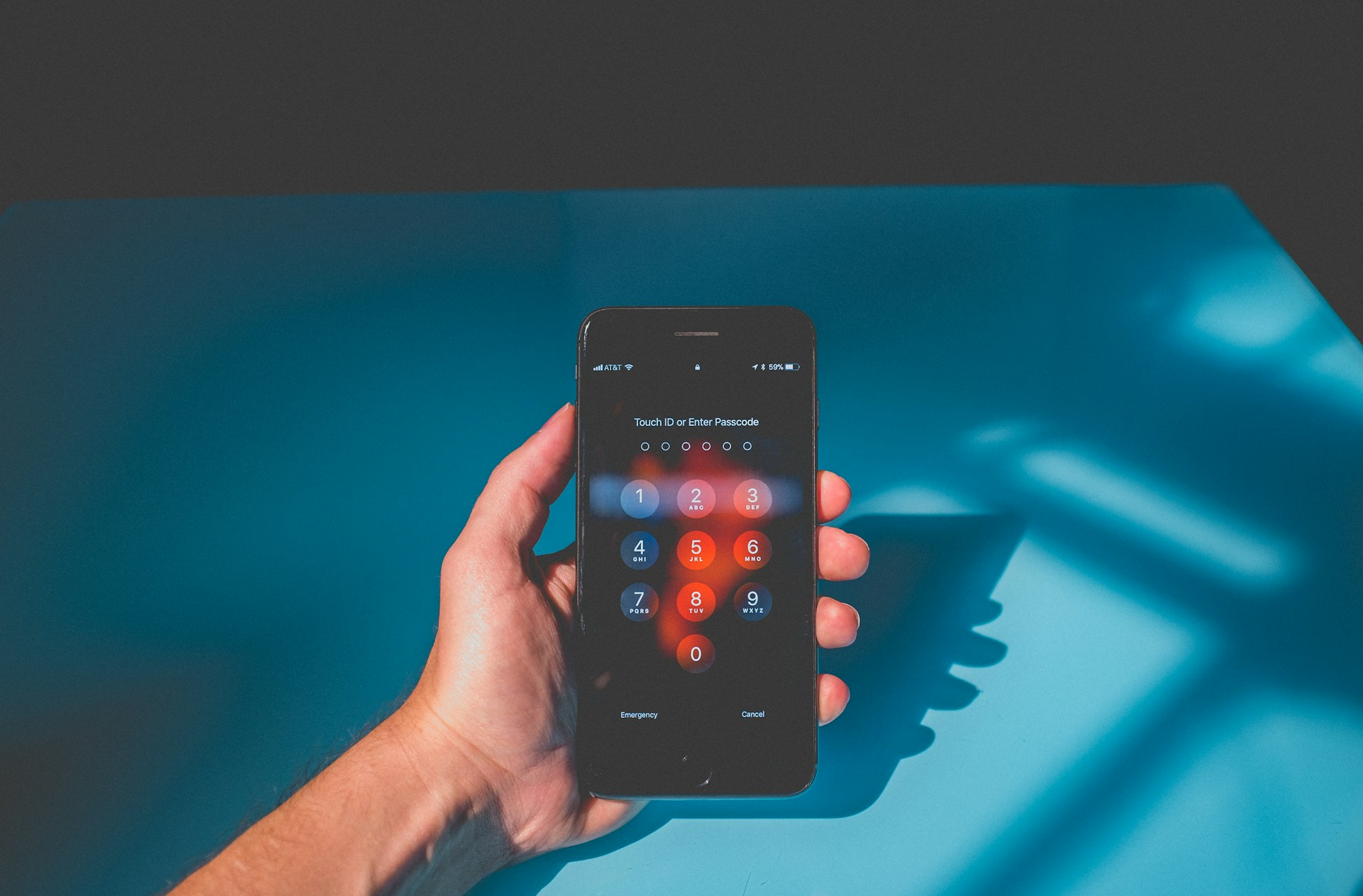
Pernah merasa HP mengalami perubahan yang tidak biasa, seperti muncul aplikasi yang tidak dikenal, baterai lebih cepat berkurang, atau terdapat aktivitas akun yang tidak kamu lakukan? Kondisi tersebut memang perlu diperiksa, tetapi belum tentu berarti HP sedang disadap.
Cara mengetahui HP disadap sebaiknya dilakukan dengan memeriksa aplikasi, izin akses, perangkat yang terhubung ke akun, serta kondisi keamanan HP.
Pada Android, misalnya, Google menyediakan Play Protect untuk mendeteksi aplikasi yang berpotensi membahayakan perangkat. Ini penjelasannya.
Baca Juga: Tanda HP Disadap, Bisa Ketahuan Pakai Kode *#21#?
Tidak ada satu tanda yang secara otomatis membuktikan HP sedang disadap. Beberapa perubahan pada perangkat juga bisa disebabkan oleh aplikasi, sistem operasi, atau masalah teknis biasa.
Meski begitu, berikut beberapa kondisi yang patut diperiksa:
Periksa daftar aplikasi yang terpasang. Jika menemukan aplikasi yang tidak pernah kamu instal atau tidak mengetahui fungsinya, cari tahu terlebih dahulu sebelum menggunakannya.
Google juga menyarankan menghapus aplikasi yang tidak dipercaya atau tidak dibutuhkan ketika menangani dugaan malware.
Iklan pop-up yang terus muncul, terutama ketika kamu tidak sedang membuka aplikasi yang biasanya menampilkan iklan, dapat menjadi salah satu tanda adanya software yang tidak diinginkan.
Google memasukkan iklan pop-up yang sulit ditutup dan perubahan perilaku browser sebagai beberapa tanda yang dapat muncul ketika perangkat memiliki malware.
Performa HP yang tiba-tiba menurun juga perlu diperhatikan. Namun, HP lambat tidak selalu berarti perangkat disadap karena penyebabnya bisa berupa penyimpanan yang hampir penuh, aplikasi yang berat, atau sistem yang membutuhkan pembaruan.
Google menyebut perangkat yang sangat lambat dan penyimpanan yang berkurang tanpa alasan jelas sebagai beberapa tanda yang dapat berkaitan dengan software berbahaya.
Periksa aktivitas akun seperti login dari perangkat yang tidak dikenal atau pesan yang terkirim tanpa kamu lakukan. Jika menemukan aktivitas mencurigakan, segera periksa keamanan akun terkait.
Jangan hanya berfokus pada HP. Akun yang digunakan di perangkat juga perlu diamankan karena akses yang tidak sah dapat berasal dari kredensial akun yang diketahui pihak lain.
Kenaikan penggunaan data atau baterai secara tiba-tiba dapat menjadi alasan untuk memeriksa aplikasi yang berjalan di HP. Namun, indikator ini saja tidak cukup untuk menyimpulkan bahwa HP sedang disadap.
Aplikasi tertentu memang dapat menggunakan jaringan atau bekerja di latar belakang sehingga konsumsi baterai dan data meningkat.
Daripada langsung menyimpulkan HP telah disadap, lakukan pemeriksaan keamanan secara bertahap.
Buka pengaturan aplikasi pada HP dan periksa daftar aplikasi. Cari aplikasi yang tidak kamu kenali, terutama jika baru muncul sebelum masalah mulai terjadi.
Jika menggunakan Android, Google menyarankan menghapus aplikasi yang tidak dipercaya atau tidak berasal dari sumber yang tepercaya.
Pada Android, kamu dapat menggunakan Google Play Protect untuk memeriksa aplikasi.
Caranya:
Google Play Protect memeriksa aplikasi dari Google Play maupun sumber lain dan dapat memberikan peringatan atau menonaktifkan hingga menghapus aplikasi yang dianggap berbahaya.
Pastikan sistem operasi dan pembaruan keamanan perangkat selalu diperbarui. Google merekomendasikan pemeriksaan pembaruan Android dan security update ketika menangani dugaan software berbahaya.
Pembaruan juga dapat memperbaiki masalah keamanan yang ditemukan pada versi perangkat lunak sebelumnya.
Pengguna iPhone dengan iOS 16 atau versi lebih baru dapat menggunakan fitur Pemeriksaan Keselamatan atau Safety Check.
Buka Pengaturan > Privasi & Keamanan > Pemeriksaan Keselamatan. Fitur ini memungkinkan kamu meninjau orang dan aplikasi yang memiliki akses ke informasi tertentu, memeriksa perangkat yang terhubung ke Akun Apple, serta mengatur ulang izin privasi.
Jika menemukan akses yang tidak dikenali, periksa kembali perangkat, aplikasi, dan informasi yang dibagikan sebelum melakukan perubahan.
Jika hasil pemeriksaan menunjukkan adanya aplikasi atau aktivitas yang tidak kamu kenali, jangan panik. Amankan perangkat dan akun secara bertahap.
Beberapa langkah yang dapat dilakukan antara lain:
Jika perangkat tetap menunjukkan perilaku yang mencurigakan setelah pemeriksaan, pertimbangkan untuk meminta bantuan dari produsen perangkat atau layanan dukungan resmi.
Google juga mencantumkan reset perangkat sebagai salah satu langkah lanjutan ketika tanda-tanda malware masih muncul.
Baca Juga: Privasi Bocor Bikin Data Pribadi Disalahgunakan, Ini 7 Ciri HP Disadap!
HP yang panas, lambat, baterai cepat habis, atau menggunakan lebih banyak data tidak selalu berarti sedang disadap. Banyak kondisi teknis lain yang dapat menyebabkan gejala serupa.
Karena itu, cara mengetahui HP disadap sebaiknya dilakukan melalui pemeriksaan yang konkret, seperti mengecek aplikasi, izin akses, aktivitas akun, pembaruan keamanan, dan fitur perlindungan bawaan perangkat.
Menjaga sistem dan aplikasi tetap diperbarui serta berhati-hati saat memberikan izin aplikasi juga dapat membantu mengurangi risiko keamanan.
Setelah HP aman, pastikan koneksi internet yang digunakan juga tepercaya. Untuk kebutuhan koneksi rumah, kamu dapat melihat layanan IndiHome dari Telkomsel dan menyesuaikannya dengan kebutuhan perangkat di rumah.
Short Video baru dan seru
 Komentar
0
Komentar
0