Bahasa apa yang ingin kamu gunakan?



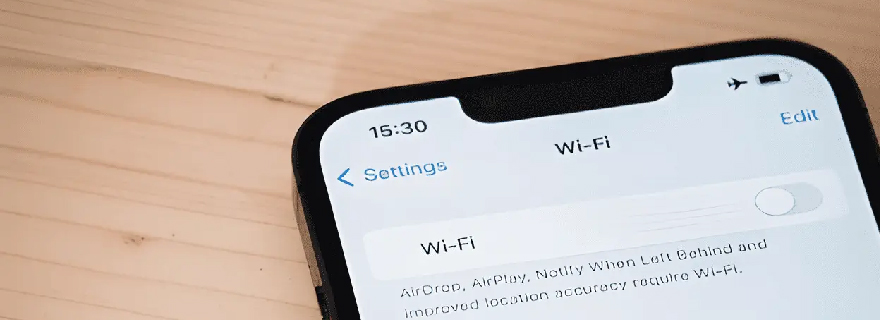
Masih belum tau cara melihat password WiFi di laptop? Yuk simak langkah-langkahnya di bawah!
Pernah lupa password WiFi sendiri padahal laptop kamu masih terhubung ke jaringan tersebut? Tenang, kamu nggak sendirian. Banyak orang yang akhirnya mencari cara lihat password WiFi di laptop saat ingin menghubungkan perangkat lain.
Sebenarnya, selama laptop kamu pernah terkoneksi ke jaringan WiFi tersebut, ada beberapa cara yang bisa dilakukan untuk mengetahui kembali password-nya. Nggak perlu aplikasi tambahan atau skill teknis yang rumit, cukup ikuti langkah-langkah sederhana.
Nah, di artikel ini kamu bakal menemukan berbagai cara lihat password WiFi di laptop yang bisa kamu coba, baik di Windows maupun metode lain yang praktis. Yuk, langsung simak!
Sebelum masuk ke caranya, pastikan koneksi internet kamu tetap lancar ya. Kalau lagi cari-cari info teknologi seperti ini, kamu bisa memanfaatkan kuota internet dari Telkomsel. Biar makin praktis, beli paketnya juga bisa langsung lewat aplikasi MyTelkomsel!
Baca Juga: 5 Cara Melihat Password WiFi yang Sudah Terhubung, Gampang
Cara ini adalah yang paling umum dan mudah dilakukan di laptop Windows.
Langkah-langkahnya:
Password WiFi kamu akan langsung terlihat di kolom tersebut.
Kalau kamu suka cara yang lebih cepat dan teknis, bisa pakai Command Prompt. Caranya:
Di situlah password WiFi kamu akan muncul.
Selain Control Panel, kamu juga bisa cek lewat menu Settings. Langkah-langkahnya:
Metodenya mirip, tapi aksesnya lewat menu yang lebih modern.
Baca Juga: Cara Melihat Sandi yang Tersimpan: Trik Lupa Password HP!
Kalau kamu ingin melihat password WiFi yang pernah terhubung sebelumnya (bukan yang sedang aktif), kamu juga bisa melakukannya lewat CMD.
Caranya:
Cara ini berguna kalau kamu pernah connect ke banyak jaringan WiFi dan ingin mengingat password-nya.
Kalau semua cara di atas tidak berhasil, kamu bisa cek langsung dari router.
Caranya:
Metode ini cocok kalau kamu punya akses ke router di rumah.
Biar ke depannya nggak ribet lagi setiap lupa password, kamu bisa mulai menerapkan beberapa kebiasaan sederhana berikut ini:
Kamu bisa menyimpan password WiFi di aplikasi catatan di HP atau laptop. Kalau mau lebih aman, gunakan password manager supaya semua data tersimpan rapi dan terenkripsi.
Hindari password yang terlalu rumit sampai kamu sendiri lupa. Kombinasikan kata yang familiar dengan angka atau simbol agar tetap aman tapi masih mudah diingat.
Misalnya, kamu bisa menuliskannya di buku catatan pribadi atau menyimpannya di tempat khusus yang tidak mudah diakses orang lain.
Beberapa perangkat sudah punya fitur berbagi password secara otomatis tanpa perlu mengetik ulang. Ini bisa jadi solusi praktis saat ada teman atau keluarga yang ingin terhubung ke WiFi kamu.
Baca Juga: 10 Cara Cek Password Wi-Fi, Bisa dari Berbagai Perangkat!
Mengetahui cara lihat password WiFi di laptop ternyata nggak sesulit yang dibayangkan, kan? Dengan beberapa langkah sederhana, kamu bisa langsung mengetahui password tanpa perlu reset router atau tanya orang lain.
Kalau kamu sering cari tips teknologi seperti ini, pastikan koneksi internet kamu selalu stabil. Gunakan kuota dari Telkomsel dan beli paketnya dengan mudah lewat aplikasi MyTelkomsel.
Selain praktis, kamu juga bisa menikmati berbagai promo menarik yang bikin pengalaman browsing makin nyaman!
Short Video baru dan seru
 Komentar
0
Komentar
0










































