Bahasa apa yang ingin kamu gunakan?



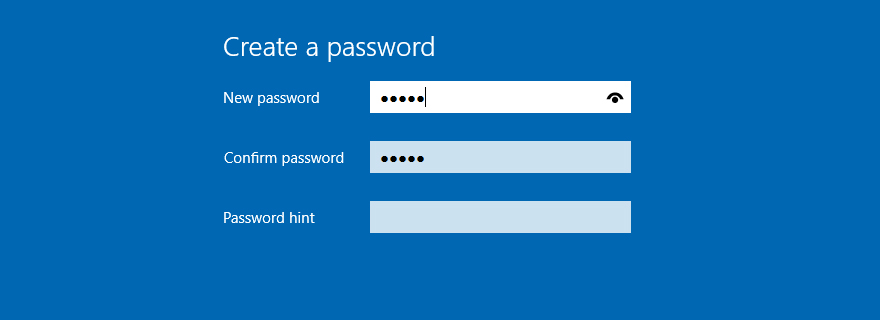
Masih belum tau bagaimana cara buat password di laptop? Simak langkah mudahnya di sini!
Menjaga keamanan data di laptop jadi hal yang penting, apalagi kalau kamu sering menyimpan file pribadi atau pekerjaan. Karena itu, banyak orang mulai mencari cara buat password di laptop yang praktis dan cepat.
Dengan adanya password, laptop kamu jadi lebih terlindungi dari akses orang lain yang tidak diinginkan. Baik digunakan di rumah, kantor, atau tempat umum, fitur ini bisa membantu menjaga privasi kamu tetap aman.
Kabar baiknya, cara buat password di laptop sebenarnya nggak ribet. Kamu bisa melakukannya langsung lewat pengaturan bawaan tanpa perlu aplikasi tambahan. Yuk, simak langkah-langkahnya di bawah ini!
Selain itu, penggunaan password juga bisa jadi lapisan keamanan pertama sebelum kamu menggunakan fitur tambahan lain seperti fingerprint atau face recognition.
Jadi, meskipun laptop kamu dipinjam orang lain atau tertinggal di tempat umum, data di dalamnya tetap lebih terlindungi. Terus, gimana sih cara buat password di laptop? Yuk pastikan baca artikelnya sampai habis, ya!
Sebelum lanjut, kalau kamu sering cari info teknologi seperti ini, pastikan koneksi internet kamu tetap lancar ya.
Kamu bisa pakai kuota dari Telkomsel dan beli paketnya dengan mudah lewat aplikasi MyTelkomsel, praktis, cepat, dan banyak pilihan sesuai kebutuhanmu!
Baca Juga: 5 Cara Melihat Password WiFi yang Sudah Terhubung, Gampang
Berikut beberapa cara yang bisa kamu lakukan untuk mengaktifkan password di laptop, khususnya untuk pengguna Windows.
Ini adalah cara paling umum dan mudah dilakukan.
Langkah-langkahnya:
Setelah itu, setiap kali laptop dinyalakan atau keluar dari mode sleep, kamu harus memasukkan password.
Metode ini cocok untuk kamu yang masih menggunakan tampilan klasik Windows. Caranya:
Cara ini juga cukup mudah dan bisa jadi alternatif selain Settings.
Kalau kamu ingin cara yang lebih cepat saat login, kamu bisa menggunakan PIN.
Langkah-langkah:
PIN biasanya lebih cepat dimasukkan dibanding password panjang, tapi tetap aman untuk penggunaan sehari-hari.
Baca Juga: 6 Cara Melihat Password Wi-Fi, Ternyata Gampang!
Buat kamu yang suka cara lebih teknis, bisa pakai CMD.
Caranya:
Password akun kamu akan langsung berubah sesuai yang dimasukkan.
Selain tahu cara buat password di laptop, penting juga untuk memastikan password kamu cukup kuat agar tidak mudah dibobol. Berikut beberapa tips yang bisa kamu terapkan:
Mengetahui cara buat password di laptop adalah langkah awal yang penting untuk menjaga keamanan data kamu. Dengan mengikuti langkah-langkah di atas, kamu bisa melindungi laptop dari akses yang tidak diinginkan dengan mudah.
Baca Juga: Cara Melihat Sandi yang Tersimpan: Trik Lupa Password HP!
Selain itu, jangan lupa untuk selalu menggunakan password yang kuat dan aman agar perlindungan semakin maksimal. Dengan begitu, kamu bisa menggunakan laptop dengan lebih tenang tanpa khawatir data bocor.
Kalau kamu butuh info teknologi lainnya, pastikan koneksi internet kamu selalu siap. Gunakan kuota dari Telkomsel dan beli paketnya lewat aplikasi MyTelkomsel supaya browsing jadi lebih lancar dan praktis!
Short Video baru dan seru
 Komentar
0
Komentar
0