



































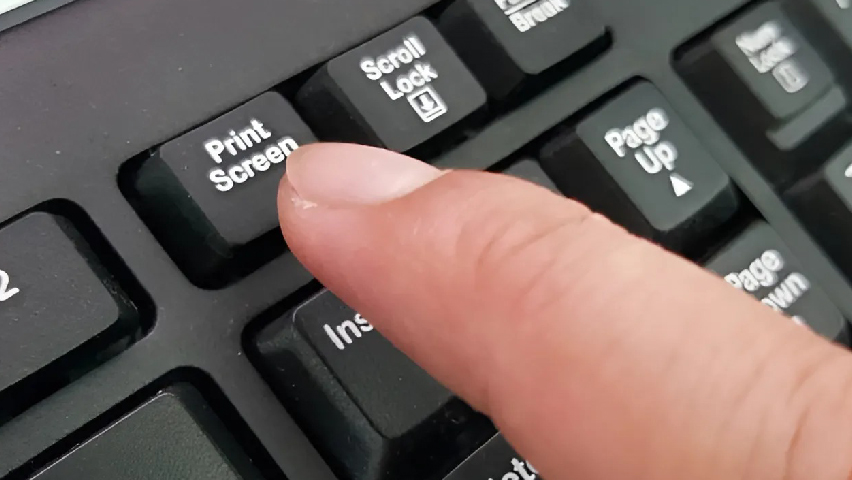
Kamu pasti pernah kan, lagi asyik kerja di PC tiba-tiba perlu ambil screenshot? Entah buat tugas, buat bukti penting, atau sekadar pengen simpan sesuatu yang keren. Tapi, terkadang masih bingung bagaimana cara screenshot di PC?
Sebenarnya, ada banyak cara screenshot di PC yang bisa kamu coba, lho! Mulai dari yang paling sederhana, sampai menggunakan tools yang lebih canggih. Beberapa cara bisa langsung kamu coba tanpa effort yang lebih.
Mungkin kamu berpikir kalau screenshot di PC itu harus mempunyai ilmu khusus atau program tambahan. Padahal, dengan beberapa kombinasi tombol di keyboard, kamu sudah bisa langsung capture layar dengan cepat.
Penasaran gimana cara screenshot di PC yang simpel dan nggak ribet? Tenang aja, di artikel ini, Telkomsel bakal spill ke kamu tujuh cara yang gampang banget buat dipraktikkan.
Anyway, kalau kamu penasaran tentang informasi seputar dunia teknologi lainnya, jangan lupa selalu lengkapi kuota smartphone-mu dengan paket dari Telkomsel. Yuk langsung aja cek paketnya sekarang di aplikasi MyTelkomsel!
Baca Juga: Gamers Pro Wajib Punya 7 Alat Gaming Ini
Penasaran bagaimana cara screenshot di PC? Yuk simak 7 caranya di bawah ini!
-
Screenshot Menggunakan Kombinasi Tombol Windows+Shift+S
Cara ini cocok buat kamu yang butuh menangkap bagian tertentu dari layar. Tekan Windows + Shift + S, nanti layar akan sedikit gelap dan kursor berubah jadi tanda plus.
Tinggal drag area yang mau kamu screenshot, dan hasilnya otomatis tersimpan di clipboard. Langsung bisa kamu paste di aplikasi seperti Paint, Word, atau WhatsApp Web.
-
Screenshot Menggunakan Aplikasi Snipping Tools
Snipping Tool adalah aplikasi bawaan Windows yang super praktis. Buka aplikasi Snipping Tool, klik New, lalu pilih area yang ingin di-capture.
Kamu juga bisa atur timer jika butuh jeda waktu sebelum screenshot.
Setelah itu, bisa langsung diedit dan disimpan sesuai kebutuhan.
-
Screenshot Menggunakan Kombinasi Tombol Windows+H
Kalau kamu ingin share screenshot langsung, cara ini bisa jadi favoritmu. Tekan Windows + H, maka akan muncul fitur untuk langsung share tangkapan layar ke aplikasi lain, seperti email atau media sosial.
Cocok buat kamu yang butuh kirim gambar cepat tanpa ribet simpan-simpan dulu.
-
Screenshot Menggunakan Kombinasi Tombol Windows+Volume Down
Fitur ini biasanya berlaku di perangkat hybrid seperti Surface atau laptop dengan layar sentuh. Tinggal tekan Windows + Volume Down, dan layar akan otomatis tertangkap layaknya screenshot di HP. Hasilnya langsung tersimpan di folder Pictures > Screenshots.
Baca Juga: 6 Rekomendasi PC Gaming 10 Jutaan Fullset, MSI, GeForce, IMBA
-
Screenshot Menggunakan Fitur Game Bar
Buat kamu yang suka gaming, fitur ini wajib dicoba! Tekan Windows + G untuk membuka Game Bar. Klik ikon kamera untuk screenshot, atau tekan Windows + Alt + PrtSc buat jalan pintasnya. Hasil screenshot akan otomatis tersimpan di Videos > Captures.
-
Screenshot Menggunakan Kombinasi Tombol Alt+Prtsc
Butuh screenshot layar aplikasi aktif aja? Ini solusinya. Tekan Alt + PrtSc, dan sistem akan menangkap hanya jendela yang sedang aktif. Cocok banget buat presentasi atau dokumentasi pekerjaan.
-
Screenshot Menggunakan Tombol Print Screen
Ini cara klasik yang tetap powerful. Tekan tombol PrtSc (Print Screen) di keyboard kamu, kemudian hasilnya akan masuk ke clipboard dan bisa kamu paste ke Paint atau aplikasi lainnya.
Kalau mau langsung tersimpan, tekan Windows + PrtSc, dan hasilnya otomatis masuk ke folder Pictures > Screenshots.
Gimana, ternyata gampang banget kan cara screenshot di PC? Nggak perlu ribet install aplikasi tambahan, cukup manfaatkan fitur bawaan dan kombinasi tombol yang ada. Mulai dari capture sebagian layar sampai share otomatis, semuanya bisa kamu lakukan dalam hitungan detik!
Baca Juga: Mending Beli PC Gaming Rakitan atau Laptop? Ini Saran Terbaik
Nah, biar kerjaan makin lancar dan browsing informasi teknologi lainnya tanpa hambatan, pastiin juga kuota internet kamu selalu cukup. Yuk, cek dan beli paket data terbaik dari Telkomsel langsung lewat aplikasi MyTelkomsel ya!













