Bahasa apa yang ingin kamu gunakan?



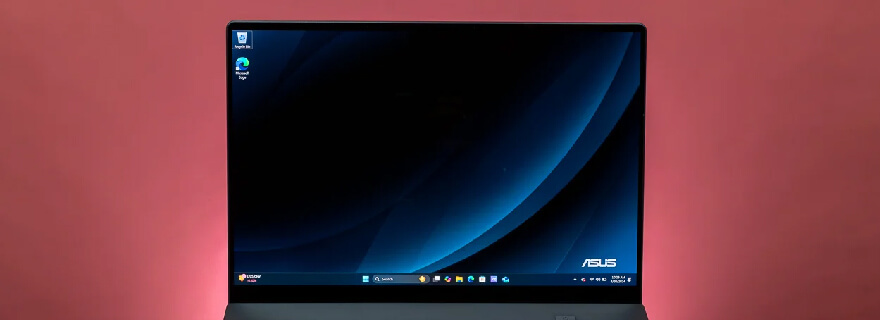
Ternyata, ada berbagai cara untuk mematikan laptop agar tetap awet dan aman. Penasaran apa aja?
Pernah nggak sih kamu asal nutup layar laptop tanpa benar-benar mematikannya dulu? Meskipun terlihat sepele, kebiasaan seperti itu bisa berdampak buruk untuk laptop kamu. Makanya, sangat penting untuk tau cara mematikan laptop yang benar.
Selain membantu menjaga performa laptop tetap stabil, mematikan laptop dengan cara yang benar juga bisa mencegah data rusak, sistem error, atau bahkan overheat. Terlebih buat kamu yang sering bekerja atau belajar menggunakan laptop setiap hari, kebiasaan kecil seperti ini bisa memperpanjang usia perangkatmu.
Nah, kalau kamu masih bingung gimana cara mematikan laptop yang benar, tenang aja! Di bawah ini ada beberapa langkah dan metode praktis yang bisa kamu ikuti, baik untuk pengguna Windows maupun macOS. Yuk, simak sampai habis!
Selain cari tau cara mematikan laptop yang benar, kamu bisa cek berbagai video di YouTube agar laptop bisa tahan lama dan awet. Untuk itu, agar bisa nonton tanpa iklan, pastikan sudah berlangganan paket YouTube Premium di aplikasi MyTelkomsel!
Baca Juga: 3 Cara Melihat Tipe Laptop, Bisa Semua Merk!
Penasaran apa saja 7 cara mematikan laptop dengan benar agar tetap awet dan aman? Simak langkah-langkahnya di bawah:
Biar laptop punya masa pakai yang panjang, penting banget untuk didukung sama cara mematikan laptop yang benar. Nah, kamu bisa ikuti petunjuk-petunjuk berikut ini.
Cara paling umum dan disarankan untuk mematikan laptop adalah lewat menu Start. Ini merupakan langkah standar yang memastikan semua aplikasi tertutup dengan benar sebelum laptop mati. Langkah-langkahnya:
Klik tombol Start di pojok kiri bawah layar.
Pilih ikon Power.
Klik Shut down.
Cara ini memastikan sistem operasi menutup semua program aktif dan menyimpan perubahan secara otomatis. Jadi, nggak ada risiko file korup atau data yang hilang.
Kalau kamu pengen cara cepat tanpa klik-klik mouse, gunakan kombinasi tombol keyboard. Caranya:
Tekan Alt + F4 (pastikan kamu ada di desktop, bukan di aplikasi).
Setelah muncul jendela konfirmasi, pilih Shut down, lalu tekan Enter.
Shortcut ini cocok banget buat kamu yang sering multitasking dan pengen hemat waktu. Tapi ingat, pastikan semua file sudah disimpan sebelum menekan tombol ini ya!
Cara lain yang cukup populer adalah menggunakan menu Ctrl + Alt + Del.
Langkahnya:
Tekan Ctrl + Alt + Del secara bersamaan.
Pilih ikon Power di pojok kanan bawah.
Klik Shut down.
Metode ini bisa jadi solusi kalau laptop kamu tiba-tiba hang dan nggak bisa menampilkan menu Start.
Buat kamu yang suka tampil “techy”, bisa juga mematikan laptop lewat Command Prompt (CMD).
Langkah-langkah:
Buka CMD lewat Start Menu atau tekan Windows + R, ketik “cmd”, lalu Enter.
Ketik perintah berikut: shutdown /s /f /t 0
/s artinya shut down
/f memaksa aplikasi tertutup
/t 0 artinya waktu tunggu 0 detik
Cara ini bisa berguna kalau sistem Start Menu lagi error, atau kamu ingin membuat perintah otomatis untuk mematikan laptop.
Baca Juga: 7 Rekomendasi Laptop Gaming 10 Juta-an
Windows punya menu cepat bernama Power User Menu, yang bisa diakses dengan kombinasi tombol Windows + X. Langkahnya:
Tekan Windows + X.
Pilih Shut down or sign out.
Klik Shut down.
Metode ini sering dipakai pengguna Windows 10 dan 11 karena simpel dan langsung muncul di layar tanpa harus buka banyak menu.
Nah, ini penting banget diketahui. Banyak orang berpikir kalau menutup layar otomatis mematikan laptop, padahal belum tentu. Biasanya, laptop akan masuk ke mode Sleep atau Hibernate, tergantung pengaturan.
Sleep: laptop nggak benar-benar mati, hanya “istirahat sebentar”. Cocok kalau kamu mau lanjut kerja setelah jeda sebentar.
Hibernate: laptop menyimpan sesi kerja dan mematikan sistem, tapi saat dinyalakan, semuanya kembali seperti semula.
Kamu bisa ubah pengaturannya di:
Control Panel → Hardware and Sound → Power Options → Choose what closing the lid does
Kalau kamu mau benar-benar mematikan laptop saat ditutup, ubah opsi “When I close the lid” menjadi “Shut down”.
Menekan tombol power selama beberapa detik memang bisa mematikan laptop, tapi ini termasuk cara darurat. Metode ini langsung memutus aliran listrik tanpa menutup aplikasi dan sistem dengan benar.
Akibatnya, bisa muncul error saat laptop dinyalakan lagi, atau file yang sedang dibuka jadi rusak. Gunakan cara ini hanya kalau laptop benar-benar hang, nggak bisa diapa-apain, dan semua metode lain nggak berfungsi.
Baca Juga: Deretan Laptop Ini Cocok untuk Desain Grafis, Lho!
Itu dia 7 cara mematikan laptop yang benar supaya perangkatmu tetap awet dan performanya terjaga.
Nah, kalau laptop makin awet dan mau punya pengalaman nonton yang makin nyaman, jangan lupa upgrade juga hiburanmu!
Biar bisa nonton berbagai video tips dan tutorial tanpa gangguan iklan, langganan YouTube Premium lewat aplikasi MyTelkomsel sekarang juga. Praktis, cepat, dan bisa dinikmati langsung dari smartphone kamu!
Short Video baru dan seru
 Komentar
0
Komentar
0












































