Bahasa apa yang ingin kamu gunakan?



 265
265
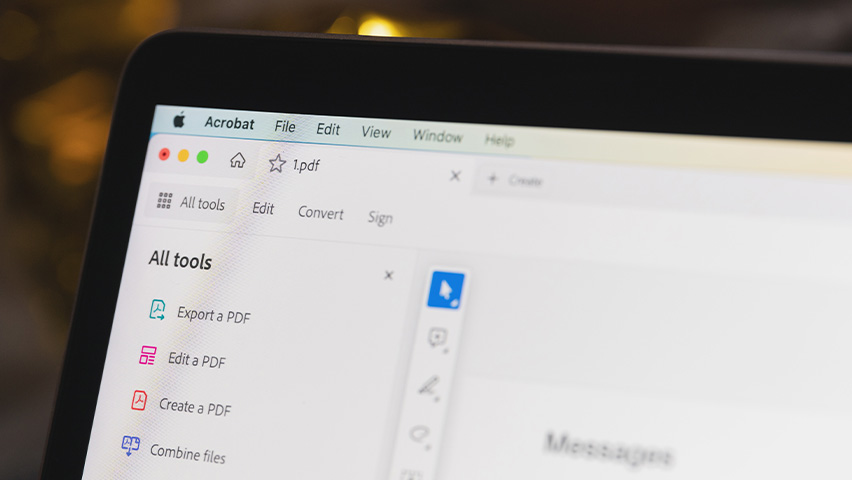
Masih mengira kalau membuat file PDF cuma bisa lewat laptop? Sekarang enggak lagi. Lewat genggaman tangan, alias HP, kamu sudah bisa membuat PDF dengan cepat dan mudah. Bahkan, cara bikin PDF di HP bisa dilakukan hanya dalam hitungan menit, enggak repot dan ribet.
Di artikel ini, kamu akan menemukan beragam metode praktis cara bikin file PDF di HP, mulai dari yang simpel tanpa aplikasi, hingga yang menggunakan bantuan aplikasi tambahan untuk kebutuhan yang lebih kompleks. Yuk, simak panduannya sampai akhir!
Sebelum membahas lebih jauh soal cara membuatnya, ada baiknya kamu memahami dulu apa itu file PDF. PDF (Portable Document Format) adalah format file dokumen yang dirancang agar tampilannya tetap konsisten di berbagai perangkat, baik itu di komputer, tablet, maupun smartphone. Karena sifatnya yang stabil dan rapi, PDF sering digunakan untuk menyimpan dokumen penting seperti laporan, e-book, CV, formulir, hingga dokumen hukum.
Salah satu keunggulan utama file PDF adalah kemampuannya menjaga tata letak dan format asli dokumen. Jadi, isi file tidak akan berubah atau berantakan saat dibuka di perangkat yang berbeda. Selain itu, PDF juga mudah dibagikan dan bisa dilindungi dengan password untuk menjaga kerahasiaan data.
Mulai dari mengetik dokumen, memindai kertas fisik, sampai mengubah foto jadi PDF, semuanya bisa kamu lakukan hanya lewat HP. Tanpa panjang lebar, di bawah ini berbagai cara bikin file PDF di HP, baik Android maupun iPhone:
Kamu bisa bikin PDF dari HP menggunakan Microsoft Word Mobile. Aplikasi ini sangat cocok untuk dokumen seperti surat, laporan, atau proposal.
Unduh aplikasi Microsoft Word.
Setelah terinstal, buka dokumen di aplikasi Word.
Ketuk ikon menu, lalu pilih “Save As” atau “Export”.
Ubah format file menjadi PDF.
Simpan ke memori HP atau langsung kirim ke email.
Cara bikin PDF di HP ini mudah, cepat, dan hasilnya rapi seperti di laptop!
Cara bikin PDF di HP lainnya adalah menggunakan Google Docs, karena aplikasi ini menyediakan opsi ekspor ke PDF secara langsung. Dengan aplikasi ini, kamu bisa akses dokumen dari mana saja asal terhubung ke akun Google.
Buka Google Docs lewat browser atau aplikasinya, masuk ke akun Google.
Pilih dokumen yang ingin diubah.
Ketuk ikon titik tiga lalu pilih “Bagikan & ekspor” dan “Simpan sebagai PDF”.
File PDF akan otomatis diunduh ke HP kamu dan siap dibagikan kapan saja.
WPS Office adalah aplikasi all-in-one yang ringan tapi kaya fitur. Kamu bisa bikin, edit, dan konversi file jadi PDF dengan mudah.
Unduh WPS Office.
Setelah terinstal, buka dokumen di WPS Office.
Ketuk ikon “Tools”, lalu pilih “Ekspor ke PDF”.
Tentukan lokasi penyimpanan, lalu simpan.
WPS juga mendukung berbagai format lain, termasuk Excel dan PowerPoint, lho!
Buat pengguna iPhone, kamu bisa memanfaatkan aplikasi Notes untuk memindai dokumen dan langsung menyimpannya dalam format PDF.
Tanpa aplikasi tambahan, hasilnya pun tetap profesional dan bersih.
Buka aplikasi Notes, buat catatan baru.
Ketuk ikon kamera , lalu Scan Dokumen.
Arahkan kamera ke dokumen fisik dan ambil gambar.
Setelah selesai, ketuk Simpan. File akan otomatis menjadi PDF.
Google Drive bukan cuma tempat menyimpan file, tapi juga bisa digunakan untuk membuat PDF lewat fitur scan.
File bisa langsung dibagikan via link atau email, praktis untuk keperluan kerja atau sekolah.
Buka Google Drive di HP kamu.
Ketuk ikon “+” kemudian pilih “Scan”.
Foto dokumen yang ingin diubah ke PDF.
Google Drive akan otomatis menyimpannya sebagai file PDF.
Kalau kamu tidak ingin install aplikasi, situs konversi online bisa jadi solusi. Beberapa website populer yang biasa digunakan di antaranya:
Penting dipahami bahwa cara bikin PDF di HP satu ini membutuhkan koneksi internet yang kencang dan stabil supaya proses upload dan download berjalan lancar.
ilovepdf.com
smallpdf.com
pdfcandy.com
Buka situs lewat browser HP.
Upload file (Word, gambar, atau lainnya).
Pilih format output sebagai PDF, lalu unduh hasilnya.
Kalau kamu sering berurusan dengan dokumen fisik, aplikasi scanner adalah solusi jitu untuk membuat PDF. Beberapa aplikasi scanner gratis yang bisa kamu coba di antaranya:
Beberapa aplikasi bahkan bisa mengenali teks secara otomatis (OCR), jadi kamu bisa menyalin isinya dengan mudah.
Adobe Scan
CamScanner
Microsoft Lens
Buka aplikasi, foto dokumen fisik.
Sesuaikan crop dan tingkat kejelasan.
Simpan sebagai PDF dan kirim langsung ke email atau cloud.
Semua cara bikin file PDF di HP akan berjalan lebih lancar kalau didukung koneksi internet yang cepat. Apalagi jika kamu sering menggunakan Google Docs, Google Drive, atau situs konversi online.
Untuk itu, pastikan koneksi rumahmu stabil dan bisa diandalkan. IndiHome hadir dengan jaringan luas dan kecepatan tinggi, cocok untuk kamu yang produktif dari rumah. Proses pasangnya juga gampang, cukup daftar lewat aplikasi MyTelkomsel, dan kamu bisa langsung menikmati internet tanpa hambatan.
Tunggu apalagi, dukung produktivitasmu dengan koneksi internet yang andal seperti IndiHome! Cek paket internet hingga add-on lengkap IndiHome di sini.
Short Video baru dan seru
Cara Menggabungkan File PDF di Android dan Laptop
220
4 Cara Memperbesar Ukuran PDF Tanpa Aplikasi
7013
Intip Cara Menghapus Halaman Kosong di Word!
301
Microsoft Word: Cara Membuat Nomor Halaman Secara Otomatis
11535
 Komentar
0
Komentar
0














































