Bahasa apa yang ingin kamu gunakan?



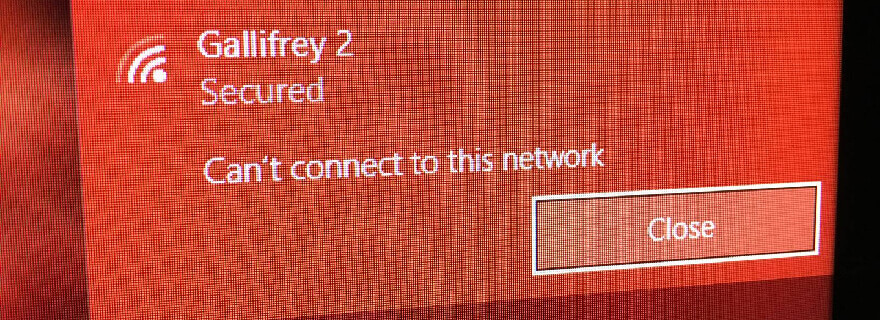
Kalau muncul pesan can’t connect to this network, gimana solusinya? Nah, intip deh di artikel ini!
Pesan eror berbunyi “can’t connect to this network” yang muncul ketika kamu lagi sibuk-sibuknya kerja pasti bakal sangat menyebalkan. Nah, karena itu kamu harus tahu bagaimana cara mengatasi kondisi seperti ini.
Sebenarnya cara mengatasi pesan eror can’t connect to this network sangat mudah dilakukan. Cukup pakai beberapa langkah aja, koneksi ke Mac atau Windows bisa segera diatasi. Penasaran gimana?
Baca juga: 200 Ide Nama WiFi Unik yang Bikin Sebal sampai Ngakak Tipis!
Ketika internet susah diakses, kamu bisa secara darurat ambil alih koneksi lewat hp. Caranya, ya harus dengan siap sedia kuota dan pulsa yang bisa kamu langsung beli lewat aplikasi MyTelkomsel Basic. Aplikasnya ringan, mudah diakses juga!
Sekarang mari langsung cari tau cara mengatasi pesan eror koneksi di perangkat Mac dan Windows berikut ini.
Cara pertama untuk mengatasi pesan eror ini adalah dengan me-reset fitur WiFi di perangkatmu. Apapun jenis laptop-mu, kamu bisa melakukan cara mudah berikut ini. Penasaran? Yuk, simak selengkapnya di bawah ini:
Klik ikon WiFi di menu bar → pilih Turn WiFi Off → tunggu beberapa detik → aktifkan kembali (Turn WiFi On).
Setelah itu, coba sambungkan kembali ke jaringan yang bermasalah.
Jika masih gagal, restart Mac terlebih dahulu ( → Restart).
Pastikan macOS kamu sudah diperbarui ke versi terbaru lewat System Settings → General → Software Update.
Cara ini sangat sederhana, tapi sering berhasil karena masalah kecil sementara (cache, bug jaringan) bisa ter-reset lewat proses ini.
Klik ikon WiFi di taskbar → pilih jaringan kamu → klik Disconnect lalu sambungkan kembali.
Atau bisa melalui Settings → Network & Internet → WiFi → Turn off, lalu turn on kembali.
Selanjutnya, restart komputer agar konfigurasi jaringan bisa direfresh.
Di banyak kasus, ini cukup untuk mengembalikan koneksi.
Jika kamu menggunakan laptop dengan tombol hardware (F-key) untuk mematikan/menyalakan WiFi, pastikan tombol itu tidak dalam posisi “off”.
Kadang koneksi gagal bukan karena WiFi-nya, tapi karena data jaringan lama yang masih tersimpan di perangkat. Perubahan kata sandi, IP, atau pengaturan keamanan bisa bikin sistem bingung dan gagal terhubung.
Dengan memilih opsi “Forget This Network”, kamu menghapus konfigurasi lama dan memulai koneksi dari awal, seperti memberi napas baru pada jaringanmu.
Klik ikon WiFi → WiFi Settings (atau Network Preferences).
Di daftar jaringan, cari jaringan yang bermasalah → klik Details → pilih Forget This Network (atau Remove)
Kemudian cari jaringan itu kembali → masukkan kata sandi → sambungkan ulang.
Buka Settings → Network & Internet → WiFi.
Klik Manage known networks.
Temukan nama jaringan (SSID) → klik → klik Forget.
Kembali ke daftar jaringan → pilih SSID → masukkan kata sandi → sambungkan ulang.
Langkah ini akan memastikan tidak ada data lama (IP statis lama, DNS lama, konfigurasi keamanan lama) yang “mendistraksi” koneksi baru.
WiFi tersambung tapi internet tak jalan? Bisa jadi masalahnya ada di pengaturan IP atau DNS. Alamat IP yang salah atau DNS yang gagal menerjemahkan alamat web bisa membuat koneksi macet.
Cukup pastikan pengaturannya otomatis lewat DHCP, atau ganti ke DNS publik seperti Google DNS (8.8.8.8) untuk mengembalikan koneksi. Berikut caranya:
Buka System Settings → Network → (pilih WiFi) → Details.
Pada bagian TCP/IP, pilih Using DHCP agar router memberikan alamat IP secara otomatis.
Jika sudah DHCP tapi tetap gagal, coba atur Manual dengan memasukkan:
Alamat IP dalam rentang jaringan lokal
Subnet mask (biasanya 255.255.255.0)
Router / Gateway (alamat IP router)
DNS publik, misalnya 8.8.8.8 dan 8.8.4.4 (Google DNS)
Setelah mengubah, simpan pengaturan dan coba koneksikan kembali.
Buka Control Panel → Network and Sharing Center → Change adapter settings.
Klik kanan adapter WiFi → Properties.
Pilih Internet Protocol Version 4 (TCP/IPv4) → klik Properties.
Pastikan opsi Obtain an IP address automatically dan Obtain DNS server address automatically dicentang.
Jika ingin, bisa gunakan DNS publik (8.8.8.8 / 1.1.1.1) sebagai alternatif.
Jika komputer bisa menerima IP dari router tapi masih gagal akses, bisa juga mencoba perintah:
ipconfig /release
ipconfig /renew
ipconfig /flushdns
Masukkan perintah tersebut pada Command Prompt (Admin) untuk mereset konfigurasi IP dan cache DNS.
Kalau semua cara dasar sudah dicoba tapi koneksi masih gagal, besar kemungkinan masalahnya ada di driver jaringan. Driver yang rusak, usang, atau tidak kompatibel bisa membuat perangkat gagal berkomunikasi dengan router.
Dengan memperbarui atau mereset driver, sistem akan memuat ulang komponen jaringan dari awal—sering kali cukup untuk mengembalikan koneksi yang hilang. Nah, berikut caranya:
Umumnya modul WiFi di Mac berasal dari Apple dan diperbarui lewat pembaruan sistem (macOS Update).
Jika menggunakan Mac dengan chip pihak ketiga atau adaptor WiFi eksternal, pastikan driver adaptor sudah kompatibel dengan versi macOS.
Jika sebelumnya menjalankan Windows di Mac (dual-boot / Boot Camp), pastikan Boot Camp Support Software sudah diinstal agar driver jaringan berfungsi di Windows. Sebagian pengguna melaporkan kalau mereka melewatkan instalasi driver, maka adapter WiFi di Windows tidak bisa dipakai.
Buka Device Manager → cari Network adapters.
Klik kanan driver WiFi → pilih Update driver → Search automatically.
Jika update tidak berlaku atau tidak muncul update, bisa juga Uninstall device lalu restart komputer — Windows akan menginstal ulang driver secara otomatis.
Pastikan tidak ada konflik perangkat lain.
Jika kamu menggunakan antivirus atau firewall pihak ketiga, sementara nonaktifkan dulu (karena bisa memblokir koneksi).
Baca juga: Mau Pasang WiFi di Rumah? Ikuti Cara Berikut Ini! | IndiHome by Telkomsel
Kalau masalahmu bukan sekadar tak bisa terhubung ke internet, tapi gagal mengakses komputer lain di jaringan, seperti Mac yang tak bisa melihat Windows (atau sebaliknya), persoalannya biasanya ada di pengaturan berbagi file dan protokol jaringan.
Agar kedua perangkat bisa saling terhubung, kamu perlu memastikan keduanya berada di jaringan yang sama, fitur berbagi aktif, dan protokol SMB berfungsi dengan benar.
Langkah-langkah berikut akan membantumu memeriksa serta mengatur ulang koneksi antarperangkat agar bisa saling terhubung tanpa hambatan.
Pastikan Mac dan Windows berada pada jaringan lokal/subnet yang sama.
Di Windows, nama Workgroup bisa dicek di System Properties.
Di Mac, jika kamu ingin mengakses Windows, pastikan kamu mengatur File Sharing → klik Options… → centang “Share files and folders using SMB” dan pilih user yang diizinkan.
Di Windows, aktifkan Network Discovery dan File and Printer Sharing lewat Control Panel → Network and Sharing Center → Advanced sharing settings.
Juga, jika diminta autentikasi saat mengakses, masukkan username + kata sandi dari akun Windows yang memiliki izin berbagi.
SMB (Server Message Block) adalah protokol berbagi file yang umum digunakan agar Mac bisa mengakses share di Windows.
Di Windows, buka Turn Windows features on or off.
Temukan dan aktifkan SMB 1.0/CIFS File Sharing Support atau opsi terkait SMB Server jika belum dicentang.
Setelah diaktifkan, restart komputer dan coba sambungkan ulang dari Mac menggunakan Finder → Go → Connect to Server, lalu masukkan smb://<nama-komputer-windows> atau smb://<alamat-ip>.
Kadang nama host tidak berhasil di-resolve. Kamu bisa mencoba menghubungkan langsung via IP:
Di Mac, pilih Go → Connect to Server, lalu masukkan smb://192.168.x.x
Jika berhasil, maka masalah ada di DNS / resolusi nama.
Jika semua langkah utama sudah dicoba tapi koneksi masih bermasalah, jangan panik dulu. Kadang penyebabnya bukan di perangkat, melainkan di router, sinyal, atau pengaturan sistem yang tampak sepele.
Mulai dari me-restart router, memeriksa jarak koneksi, hingga memastikan waktu sistem sinkron, semua bisa berpengaruh pada stabilitas jaringan. Berikut beberapa langkah tambahan yang sering luput tapi efektif membantu memulihkan koneksi.
Nah, berikut ada 6 cara tambahan untuk mengatasi problematika di atas:
Restart Router / Modem: Terkadang router bermasalah dalam memberikan IP atau ada konflik sementara. Rreset router bisa menyelesaikan banyak masalah dasar.
Periksa Jarak & Interferensi: Jika terlalu jauh dari router, sinyal lemah atau terputus-putus bisa menyebabkan kegagalan koneksi meskipun SSID muncul. Coba dekatkan perangkat ke router.
Periksa Firewall & Keamanan Jaringan: Firewall (baik di Mac atau Windows) atau software keamanan pihak ketiga mungkin memblokir koneksi WiFi atau port tertentu. Sementara nonaktifkan untuk uji coba.
Cek Waktu & Tanggal Sistem: Beberapa koneksi jaringan (terutama dengan sertifikat keamanan) bisa gagal jika waktu atau zona waktu sistem tidak benar. Pastikan waktu sistem sinkron.
Reset Pengaturan Jaringan ke Default:
Di Mac: System Settings → Network → Reset Network Settings atau menghapus file konfigurasi jaringan (bergantung versi macOS).
Di Windows: Settings → Network & Internet → Status → Network reset.
Perbarui Firmware Router: Kadang firmware lama menyebabkan bug koneksi dengan perangkat tertentu.
Baca juga: 7 Rekomendasi Aplikasi Penguat Sinyal WiFi untuk HP di Rumah
Itu dia beberapa cara untuk mengatasi pesan eror can’t connect to this network di perangkatmu. Semoga bermanfaat!
Jangan khawatir kalo internet utama lagi ada masalah. Pake aja koneksi darurat dari HP-mu! Ini trik cepatnya: pastiin kamu punya kuota atau pulsa yang cukup. Kalau kurang, langsung sat-set buka MyTelkomsel Basic.
Aplikasi ini super ringan lho, jadi nggak perlu khawatir lambat. Langsung beli di situ, terus connect lagi, beres!
Short Video baru dan seru
 Komentar
0
Komentar
0














































