Bahasa apa yang ingin kamu gunakan?



 241
241
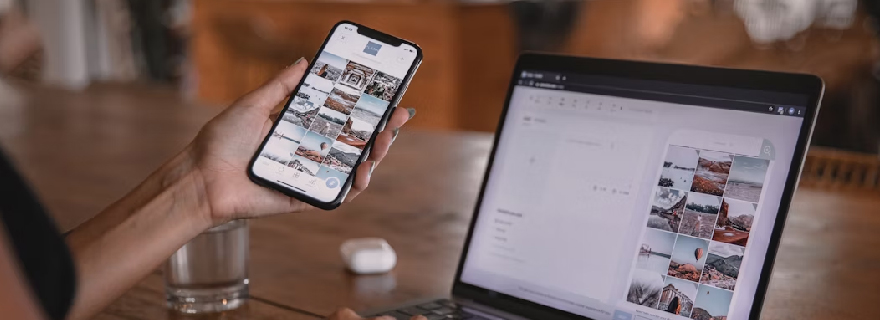
Ternyata, ada 5 cara mudah untuk menyambungkan HP ke laptop!
Di era serba digital seperti sekarang, HP dan laptop jadi dua perangkat utama yang nggak bisa dipisahkan dari aktivitas sehari-hari. Mulai dari kerja, belajar, sampai hiburan, semuanya butuh koneksi lancar antara keduanya. Nah, supaya nggak bingung lagi, penting banget buat tahu cara menyambungkan HP ke laptop dengan benar.
Kabar baiknya, cara menyambungkan HP ke laptop ternyata nggak sulit sama sekali. Ada beberapa metode yang bisa dipilih, tergantung kebutuhan dan perangkat yang kamu gunakan.
Nah, kalau kamu sering bingung atau bolak-balik coba tapi gagal, artikel ini pas banget buatmu. Penasaran apa aja? Yuk, simak 5 cara menyambungkan HP ke laptop dengan mudah dan praktis!
Anyway, kalau kamu mau browsing informasi seputar dunia teknologi lainnya, pastikan sudah pakai paket kuota dari Telkomsel agar jaringan tetap aman dan lancar. Yuk beli kuotanya sekarang di aplikasi MyTelkomsel!
Baca Juga: Begini Cara Liat Sandi Email yang Lupa di Laptop dan HP
Metode paling umum dan mudah adalah memakai kabel USB. Biasanya, setiap HP sudah dilengkapi dengan kabel charger yang bisa dipakai untuk menyambungkan ke laptop. Berikut adalah langkah-langkahnya:
Kelebihan cara ini adalah stabil dan cepat, terutama untuk transfer file berukuran besar. Kekurangannya, kamu harus selalu membawa kabel.
Kalau kamu nggak bawa kabel, Bluetooth bisa jadi solusi praktis. Bagaimana caranya? Yuk simak di bawah ini:
Metode ini cocok untuk transfer file kecil dan cepat, tapi biasanya kurang efektif untuk file berukuran besar karena kecepatan transfer Bluetooth terbatas.
Aplikasi pihak ketiga seperti ShareIt, AirDroid, atau Send Anywhere bisa mempermudah koneksi antara HP dan laptop tanpa kabel. Penasaran bagaimana cara menggunakannya? Simak di bawah:
Kelebihan cara ini adalah cepat dan praktis, apalagi kalau kamu sering kirim file berukuran sedang hingga besar. Namun, perlu koneksi WiFi yang stabil.
Baca Juga: Intip Bedanya RAM dan ROM di HP dan Laptop
Selain untuk berbagi internet, tethering juga bisa jadi cara menyambungkan HP ke laptop. Berikut adalah caranya:
Selain itu, kamu juga bisa pakai fitur USB Tethering dengan kabel, supaya koneksi lebih stabil dan baterai HP tetap terisi.
Kalau kamu nggak mau ribet dengan kabel atau instal aplikasi tambahan, layanan cloud bisa jadi pilihan terbaik. Beberapa opsi populer yang bisa kamu coba adalah Google Drive, Dropbox atau OneDrive. Cara pakainya:
Metode ini praktis banget untuk menyimpan file sekaligus mengaksesnya di mana saja. Tapi, pastikan kuota internetmu cukup karena upload dan download bisa menghabiskan data yang lumayan besar.
Itulah 5 cara menyambungkan HP ke laptop dengan mudah. Kamu bisa pilih metode yang paling sesuai dengan kebutuhan:
Dengan berbagai pilihan ini, sekarang kamu nggak perlu bingung lagi kalau mau transfer file atau sekadar terkoneksi antara HP dan laptop.
Baca Juga: Cara Melihat Password WiFi di Hp dan Laptop, Mudah Banget!
Itulah 5 cara menyambungkan HP ke laptop dengan mudah yang bisa kamu coba kapan saja. Mulai dari cara paling klasik pakai kabel USB, sampai metode praktis tanpa kabel lewat WiFi dan layanan cloud, semuanya bisa disesuaikan dengan kebutuhan.
Supaya semua koneksi berjalan lancar tanpa hambatan, pastikan jaringan internetmu juga stabil. Nah, biar browsing, upload, atau transfer file lewat cloud makin gampang, jangan lupa selalu isi kuota dari Telkomsel di aplikasi MyTelkomsel, ya!
Short Video baru dan seru
Mau Ganti Password Wi-Fi IndiHome Kamu? Ini Caranya!
99734
Bikin Password Wi-Fi Susah Ditebak, Ini Tipsnya!
12
10 Cara Cek Password Wi-Fi, Bisa dari Berbagai Perangkat!
536
Wi-Fi Tidak Bisa Diaktifkan di HP? Ini Solusinya!
131
 Komentar
0
Komentar
0













































