Bahasa apa yang ingin kamu gunakan?



 347
347
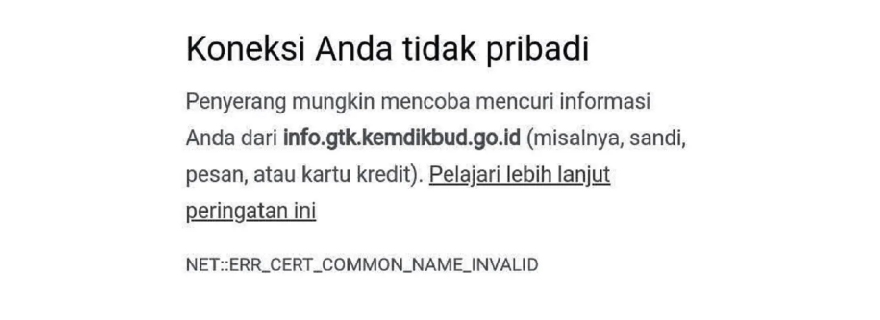
Bagaimana cara mengatasi “koneksi anda tidak pribadi”? Yuk cari tau langkah mudahnya di bawah ini!
Pernah lagi asyik browsing tiba-tiba muncul pesan error bertuliskan "Koneksi Anda Tidak Pribadi" di layar? Pesan ini memang cukup bikin panik, apalagi kalau kamu sedang butuh akses cepat ke situs penting. Terus, bagaimana cara mengatasi koneksi anda tidak pribadi?
Artikel ini akan membahas tuntas cara mengatasi koneksi anda tidak pribadi dengan empat metode yang sudah terbukti efektif, mulai dari yang paling simpel hingga yang sedikit lebih teknis. Penasaran? Yuk baca terus artikelnya sampai habis, ya!
Bahas seputar koneksi, kalau kamu mau browsing dengan koneksi terbaik, pastikan selalu pakai kuota dari Telkomsel agar jaringan tetap aman dan lancar. Yuk beli paketnya sekarang di aplikasi MyTelkomsel!
Baca Juga: Connected Without Internet: Penyebab dan Cara Mengatasinya
Simak cara-cara untuk mengatasi koneksi anda tidak pribadi dengan mudah berikut ini.
Ini adalah penyebab nomor satu yang paling sering diabaikan. Browser memeriksa sertifikat keamanan (SSL) setiap kali kamu membuka situs, dan proses verifikasi ini sangat bergantung pada tanggal serta waktu di perangkatmu.
Kalau jam atau tanggal di laptop atau HP kamu tidak sesuai, misalnya karena baterai CMOS habis atau setelah reset sistem, browser akan menganggap sertifikat keamanan situs sudah kadaluarsa dan langsung memblokir akses.
Solusinya sangat mudah: pastikan tanggal, jam, dan zona waktu di perangkatmu sudah benar dan aktifkan sinkronisasi otomatis. Caranya:
Cache dan cookie yang sudah lama tersimpan di browser bisa menyimpan data sertifikat SSL yang sudah tidak valid lagi.
Ketika situs memperbarui sertifikat keamanannya, browser kamu bisa saja masih menggunakan versi lama yang tersimpan di cache, dan itulah yang memicu error "koneksi tidak pribadi" meski situsnya sebenarnya aman.
Menghapus cache bukan berarti kamu kehilangan data penting seperti password tersimpan, kamu hanya membuang data sementara yang sudah tidak relevan. Berikut caranya di beberapa browser populer:
Baca Juga: Koneksi Internet: Pengertian, Jenis, Fungsi & Manfaatnya
Ini adalah penyebab yang paling sering tidak disadari. VPN mengubah rute koneksi internetmu melalui server lain, dan beberapa server VPN memiliki sertifikat keamanan yang tidak diakui oleh browser.
Selain itu, ekstensi browser seperti ad blocker, proxy, atau ekstensi keamanan pihak ketiga kadang memblokir atau memodifikasi koneksi SSL sehingga memicu error ini.
Cara paling mudah untuk memastikannya adalah dengan menonaktifkan satu per satu dan melihat mana yang jadi biang keladinya. Berikut adalah langkah-langkah yang bisa kamu ikuti:
Browser versi lama bisa jadi tidak mendukung protokol keamanan SSL/TLS terbaru yang digunakan oleh situs-situs modern.
Akibatnya, ketika situs menggunakan standar enkripsi terbaru, browser lama kamu tidak bisa memvalidasinya dan langsung menampilkan pesan "koneksi tidak pribadi".
Berikut langkah-langkahnya untuk memperbarui browser:
Firefox: klik ikon garis tiga → Help → About Firefox → Firefox akan langsung memeriksa update yang tersedia
Edge: klik ikon titik tiga → Help and feedback → About Microsoft Edge → update akan diunduh otomatis jika tersedia
Setelah update selesai, restart browser dan coba akses kembali situs yang sebelumnya bermasalah
Baca Juga: Kenapa Data Seluler Tidak Muncul Padahal Sudah Diaktifkan?
Itu dia serba-serbi cara mengatasi koneksi anda tidak pribadi. Anyway, supaya pengalaman browsing kamu tetap aman dan lancar tanpa gangguan, pastikan juga koneksi internet yang kamu gunakan stabil dan terpercaya.
Mulai sekarang, coba pakai kuota dari Telkomsel dan nikmati akses internet yang lebih cepat, aman, dan minim hambatan. Yuk, cek dan beli paketnya sekarang lewat aplikasi MyTelkomsel!
Short Video baru dan seru
 Komentar
0
Komentar
0













































